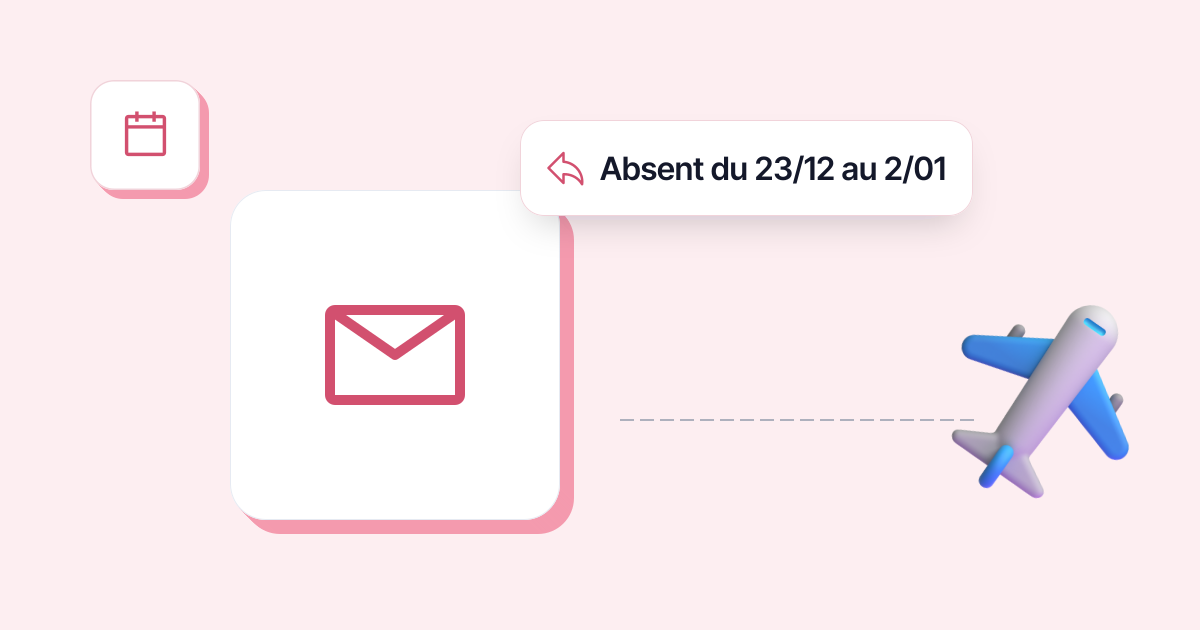
Pour mettre un message d’absence sur Outlook, ouvre les Réponses automatiques : Affichage > Afficher les paramètres > Comptes dans le nouvel Outlook pour Windows, Fichier dans Outlook classique, Paramètres > Comptes dans Outlook sur le web. Active les réponses, fixe les dates de ton absence, colle ton message et enregistre. Outlook répond ensuite une seule fois à chaque personne qui t’écrit pendant la période.
Activer la réponse automatique dans Outlook
Les étapes suivent l’aide officielle de Microsoft, consultée le 22/10/2026. Pour savoir quel Outlook tu as : si ton ruban commence par l’onglet Fichier, tu es sur Outlook classique.
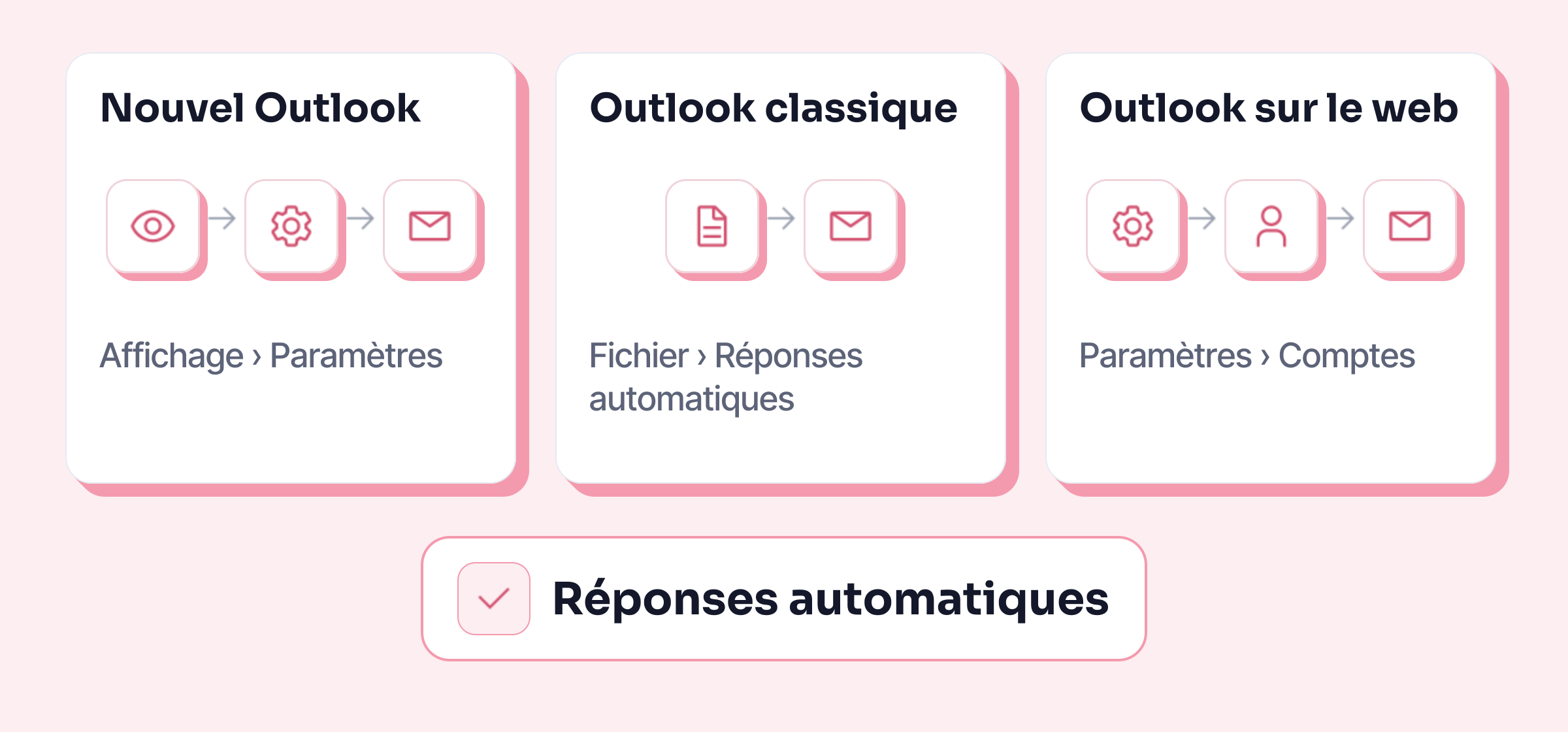
Dans le nouvel Outlook pour Windows
- Onglet Affichage, puis Afficher les paramètres.
- Dans Comptes, choisis Réponses automatiques.
- Active l’interrupteur Réponses automatiques.
- Coche Envoyer les réponses uniquement pendant une période, puis indique le début et la fin de ton absence.
- Écris ton message (modèles plus bas).
- Clique sur Enregistrer.
Dans Outlook classique pour Windows
- Onglet Fichier, puis Réponses automatiques.
- Coche Envoyer des réponses automatiques. Les dates sont facultatives, mais sans date de fin, il faudra penser à couper la réponse à ton retour.
- Écris ton message dans l’onglet Au sein de mon organisation pour tes collègues, et dans l’onglet En dehors de mon organisation pour les clients et les partenaires.
- Clique sur OK.
Pour arrêter avant la date prévue, clique sur Désactiver dans la barre jaune qui s’affiche sous le ruban.
Dans Outlook sur le web (et Outlook.com)
- Clique sur Paramètres (la roue dentée en haut à droite), puis Comptes et Réponses automatiques.
- Active l’interrupteur Réponses automatiques.
- Coche Envoyer des réponses uniquement pendant cet intervalle de temps et indique les dates.
- Écris ton message, puis clique sur Enregistrer.
Outlook sur le web propose trois cases de plus, utiles pour les longues absences : Bloquer mon calendrier pour cette période, Refuser automatiquement les nouvelles invitations pour des événements qui se produisent pendant cette période et Refuser et annuler mes réunions pendant cette période (aide Microsoft, consultée le 22/10/2026). L’intitulé du menu peut s’écrire « Compte » au singulier dans les versions plus anciennes.
Sur Mac, Microsoft place le réglage dans le menu Outils > Réponses automatiques (aide Microsoft pour Mac).
5 modèles de message d’absence à copier
Remplace ce qui est entre crochets. Un bon message d’absence dit trois choses : jusqu’à quand tu es absent, si tu lis tes mails, et à qui s’adresser en cas d’urgence.
1. Congés, version simple
Bonjour,
Je suis absent(e) du [date] au [date] inclus, sans accès à ma messagerie. Je traiterai votre message à mon retour.
Bien cordialement,
[Prénom Nom]
2. Congés, avec une personne relais
Bonjour,
Je suis en congés jusqu’au [date] inclus. Pour toute demande urgente, vous pouvez contacter [Prénom Nom], [fonction], à l’adresse [adresse email]. Je reviendrai vers vous dès mon retour.
Cordialement,
[Prénom Nom]
3. Absence courte (formation, déplacement, séminaire)
Bonjour,
Je suis en [formation / déplacement] jusqu’au [jour et date] et je consulte mes messages de façon irrégulière. Je vous répondrai au plus tard le [date].
Cordialement,
[Prénom Nom]
4. Fêtes de fin d’année
Bonjour,
Je suis absent(e) du [date] au [date] et ne lirai pas mes messages pendant cette période. Pour une urgence, écrivez à [adresse de l’équipe]. Je vous souhaite de belles fêtes de fin d’année.
Bien cordialement,
[Prénom Nom]
5. Bilingue, pour les contacts étrangers
Bonjour,
Je suis absent(e) jusqu’au [date] inclus. Pour toute urgence, contactez [Prénom Nom] à [adresse email].
Hello,
I am out of the office until [date] with no access to email. For urgent matters, please contact [First name Last name] at [email address].
Cordialement / Best regards,
[Prénom Nom]
Pour choisir entre « Cordialement », « Bien cordialement » ou une formule plus soutenue selon le destinataire, le générateur de formules de politesse te propose la bonne en trois clics. Et pour le reste de tes mails, de l’objet à la signature : écrire un mail professionnel.
Les réglages à connaître
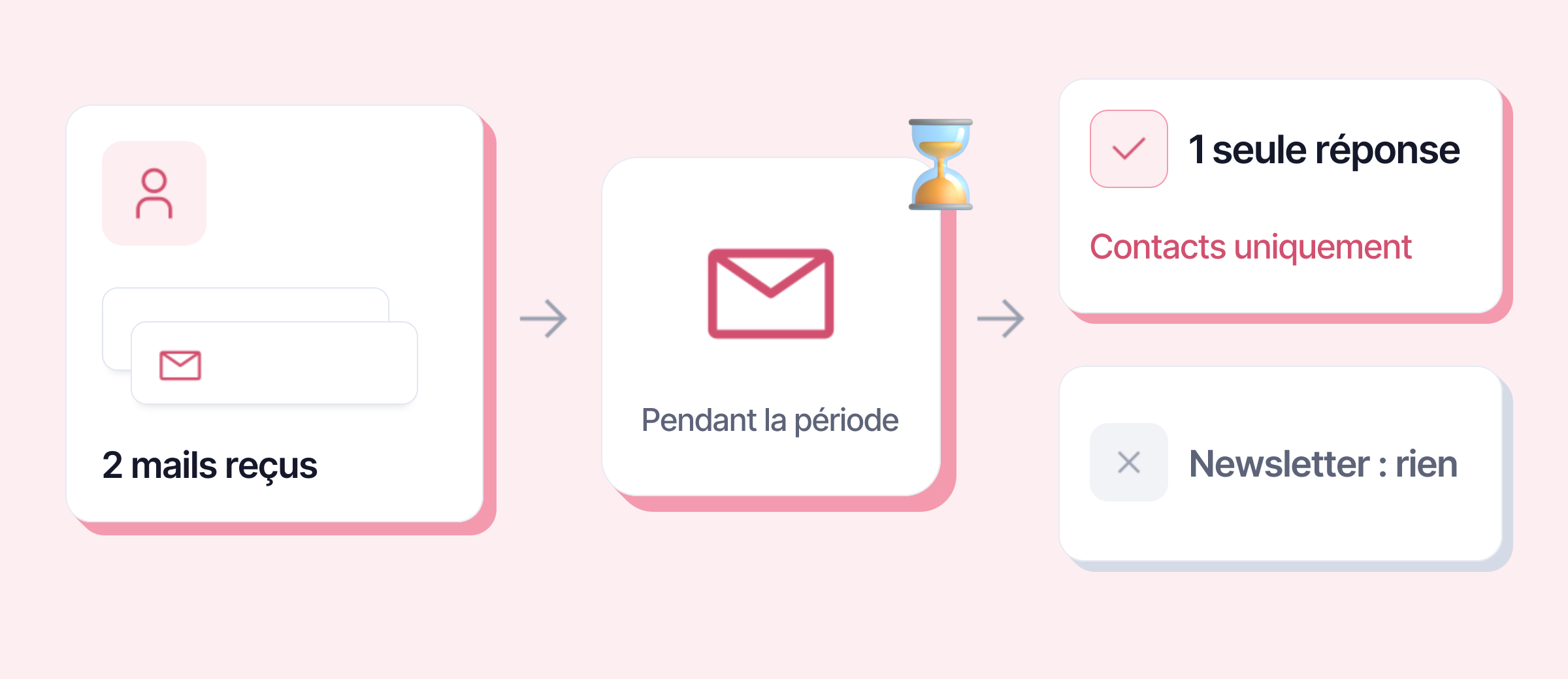
- Une seule réponse par personne. Microsoft l’écrit : la réponse part une fois à chaque personne qui t’écrit pendant ton absence. Ton client qui t’envoie trois mails ne reçoit pas trois fois ton message.
- « Contacts uniquement » pour l’extérieur. Dans le nouvel Outlook, Outlook classique et Outlook sur le web, tu peux limiter les réponses externes à tes contacts. Microsoft le recommande : sinon, ton message part aussi aux newsletters et aux publicités.
- Deux messages, deux publics. Dans Outlook classique, rien ne t’oblige à écrire la même chose aux collègues et aux clients. En interne, tu peux nommer ton relais et donner son poste ; à l’extérieur, une adresse d’équipe suffit souvent.
- Fixe toujours une date de fin. Sans elle, la réponse reste active jusqu’à ce que tu la coupes à la main.
Pourquoi le bouton Réponses automatiques n’apparaît pas
Les réponses automatiques d’Outlook passent par le serveur de messagerie : elles marchent avec un compte Microsoft 365, Exchange ou Outlook.com. D’après Microsoft, elles ne sont pas prises en charge pour un compte Gmail, Yahoo, POP ou IMAP ajouté à Outlook.
Dans ce cas, Microsoft renvoie vers une règle qui répond aux messages entrants. La limite est de taille : Outlook doit rester ouvert sur ton ordinateur pendant toute ton absence. Pour une adresse Gmail, le plus simple est d’activer le message d’absence directement dans Gmail.
Si ton entreprise gère ta messagerie et que l’option est grisée, c’est un réglage de ton service informatique : c’est à lui qu’il faut demander.
Avant de partir, vérifie
- Envoie-toi un mail depuis une autre adresse pour voir ce que reçoivent tes contacts.
- Relis les dates et l’heure de fin : la réponse doit courir jusqu’au moment où tu rouvres ta messagerie, pas s’arrêter la veille.
- Préviens la personne relais que tu as donné son nom.