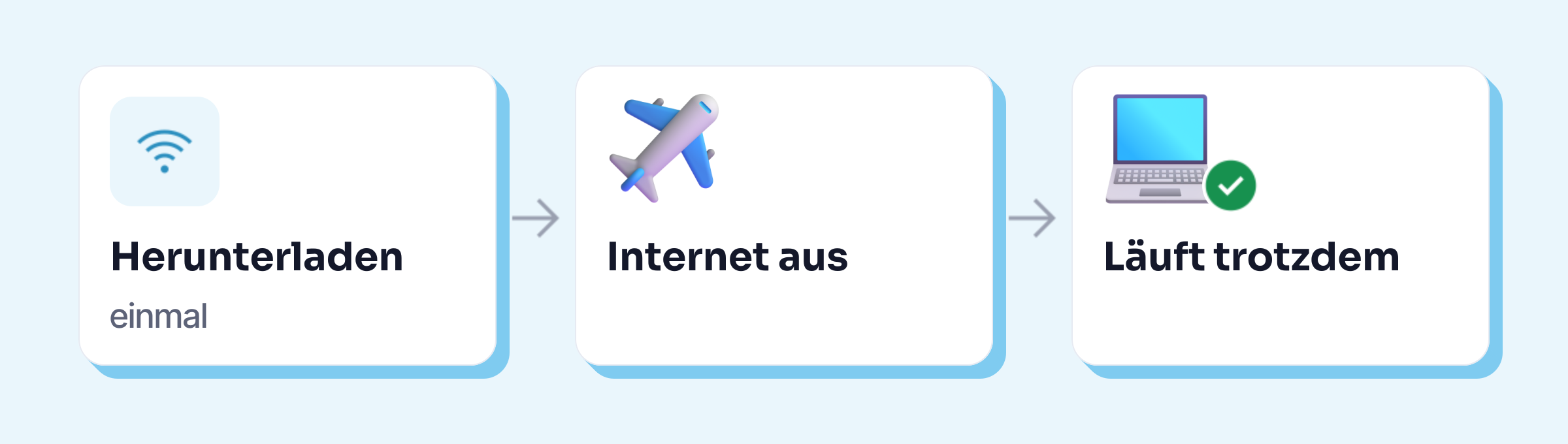
Um eine KI offline zu nutzen, brauchst du ein Programm, das ein KI-Modell direkt auf deinem Computer ausführt: zum Beispiel Ollama, LM Studio, Jan, GPT4All oder Keypop. Programm und Modell, ein paar Gigabyte groß, lädst du herunter, solange du Internet hast; danach funktioniert die KI ohne Verbindung, und deine Texte verlassen deinen Rechner nicht. Die einzige Bedingung: ein PC mit genug Arbeitsspeicher, denn ein kleines Modell belegt allein schon etwa 4,5 GB.
Die Angaben zu den Programmen stammen von ihren offiziellen Seiten, abgerufen am 23.10.2026. Die Messungen zu Geschwindigkeit und Speicher kommen aus dem Testlauf von Keypop (20.10.2026), der weiter unten beschrieben ist.
Was ist eine lokale KI?
Wenn du ChatGPT, Gemini oder Copilot nutzt, geht dein Text an die Server des Anbieters, die die Antwort berechnen und zurückschicken. Eine lokale KI rechnet auf deinem eigenen Computer. Das KI-Modell, also die große Datei, in der steckt, was die KI gelernt hat, liegt auf deiner Festplatte.
Daraus folgen drei Dinge:
- Sie funktioniert ohne Internet. Im Zug, im Flugzeug oder in einem Büro, in dem der Webzugang gefiltert ist.
- Deine Texte bleiben auf deinem Rechner. Die CNIL, die französische Datenschutzbehörde, hält das für personenbezogene Daten und vertrauliche Dokumente für „im Allgemeinen zweckmäßiger und sicherer“ (unsere Übersetzung), wenn sie selbst installierte Lösungen mit Onlinediensten vergleicht (Details in KI und DSGVO).
- Es gibt weder Kontingent noch Abo: Die Rechenarbeit bezahlt dein PC, mit Strom und mit Zeit.
Internet brauchst du nur am Anfang, um Programm und Modell herunterzuladen.
Was du brauchst: Arbeitsspeicher und etwas Geduld
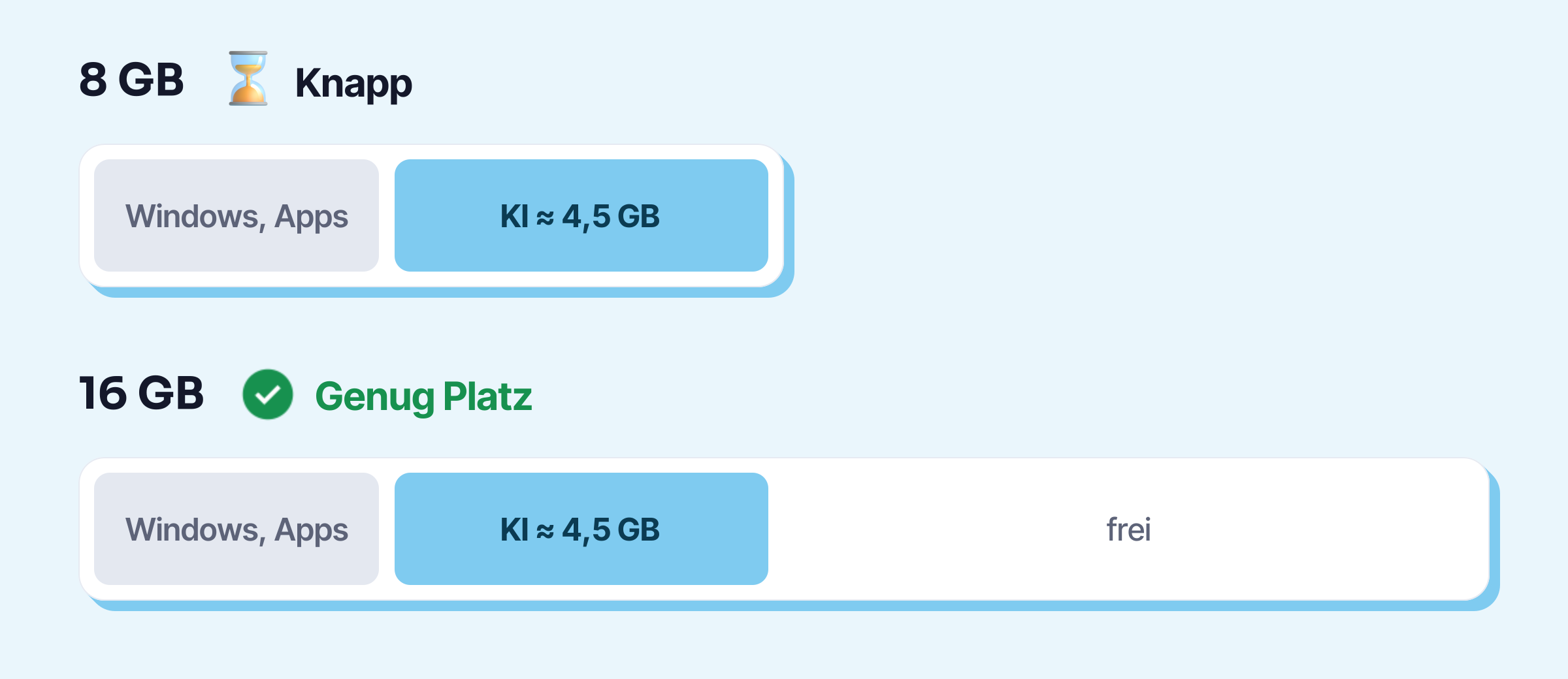
Arbeitsspeicher (RAM). Ein KI-Modell wird zum Arbeiten komplett in den Arbeitsspeicher geladen. Das kleine Modell, das Keypop nutzt (Gemma 4 E2B von Google), belegt allein etwa 4,4 bis 4,5 GB, zusätzlich zu Windows und deinen geöffneten Programmen. In einem Test auf einem Rechner mit 8 GB waren die Korrekturen richtig, aber langsamer, und der ganze Rechner wurde träge. Keypop lässt die lokale KI auf einem Gerät, das weniger als 7 GB meldet, deshalb gar nicht erst laufen. LM Studio wiederum empfiehlt 16 GB unter Windows und auf dem Mac.
So siehst du unter Windows nach, wie viel du hast: Strg + Umschalt + Esc öffnet den Task-Manager, dort die Registerkarte Leistung und dann Arbeitsspeicher.
Geduld, auf einem älteren PC. Ohne Grafikkarte rechnet der Prozessor. Messungen von Keypop am 20.10.2026 mit demselben Modell: etwa 3 Sekunden für die Korrektur eines Satzes auf vier Kernen eines aktuellen Prozessors, und etwa 21 Sekunden für eine E-Mail von rund sechzig Wörtern auf einem Prozessor, der auf das Niveau eines Core i5 von 2018 gedrosselt war.
Ein größeres Modell schreibt besser, verlangt aber mehr: Gemma 4 E4B, am selben Tag getestet, war als einziges bei sechs Sätzen fehlerfrei, belegte dafür 7,3 GB Arbeitsspeicher und war langsamer.
Platz auf der Festplatte: Die kleinen Modelle, die Keypop getestet hat, wiegen jeweils zwischen 2 und 5 GB.
Programme, mit denen eine KI lokal läuft
| Lizenz | Bedienung | Systeme | Empfohlener Arbeitsspeicher | |
|---|---|---|---|---|
| Ollama | Open Source | ein Chatfenster | Windows, macOS, Linux | keine Angabe |
| LM Studio | kostenlos, nicht Open Source | ein Chatfenster | Windows, Mac mit Apple Silicon, Linux | 16 GB |
| Jan | Open Source | ein Chatfenster | Windows, Mac, Linux | 16 GB |
| GPT4All | Open Source | ein Chatfenster | Windows, macOS, Linux | keine Angabe |
| Keypop | lokale KI kostenlos | Alt + K in all deinen Programmen | Windows, macOS, Linux | mindestens 7 GB |
Gut zu wissen, bevor du dich entscheidest:
- Ollama (MIT-Lizenz) bietet auch „Cloud“-Modelle an, die deine Anfragen an seine Server schicken; sie lassen sich in der Konfiguration abschalten.
- LM Studio ist seit Juli 2025 auch für die Arbeit kostenlos, läuft nicht auf Macs mit Intel-Prozessor und „kann vollständig offline arbeiten“, sobald die Modelle heruntergeladen sind. Es bringt außerdem einen Modellkatalog mit.
- Jan (Apache-2.0-Lizenz) braucht unter Windows mindestens 8 GB Arbeitsspeicher und wird häufig aktualisiert (Version vom 20.10.2026).
- GPT4All (MIT-Lizenz) durchsucht auch deine Dokumente; die letzte Version stammt vom 25.02.2025.
- Keypop braucht ein kostenloses Konto, nur mit deiner E-Mail-Adresse, läuft unter Windows 10 und 11, macOS (Mac mit Apple Silicon) und Linux und startet die lokale KI nicht, wenn weniger als 7 GB Arbeitsspeicher erkannt werden. Es hat ein einziges Modell, ausgewählt für Büroaufgaben; die Cloud-KI des Pro-Tarifs ist davon getrennt.
Quellen, abgerufen am 23.10.2026 (auf Englisch): FAQ von Ollama, Systemanforderungen von LM Studio, Installation von Jan unter Windows, dazu die GitHub-Repositorys der Projekte für Lizenzen und Versionen.
Die ersten vier sind Chatfenster: Du kopierst deinen Text hinein, stellst deine Frage und kopierst die Antwort zurück. Sie lassen dich zwischen Dutzenden Modellen wählen. Das ist ein Vorteil, wenn du gern vergleichst, und eine Hürde, wenn du nur schnell eine E-Mail korrigieren willst.
Eine Offline-KI einrichten, in 5 Schritten
- Prüfe deinen Arbeitsspeicher (Task-Manager, Leistung, Arbeitsspeicher). Mit einem kleinen Modell bedeuten 8 GB einen langsameren Rechner; 16 GB lassen Luft.
- Wähle ein Programm aus der Tabelle oben. Frag bei der Arbeit zuerst deine IT: Auf einem Dienstrechner darfst du nicht immer Software installieren.
- Lade ein Modell herunter, solange du online bist. Nimm für den Anfang ein kleines Modell mit 2 bis 4 GB, das auf einem Bürorechner schneller läuft.
- Schalte das WLAN aus und mach einen Test: Lass einen Satz korrigieren. Kommt die Antwort, ist deine KI wirklich lokal.
- Prüfe, dass keine Online-Option aktiv ist. Bei Ollama schaltest du die Cloud-Modelle ab (die Einstellung steht in der FAQ). Bei Keypop wählst du in den Einstellungen den Modus mit lokaler KI.
Was eine lokale KI gut kann, und was weniger
Keypop hat sein lokales Modell an 40 Beispielen aus dem Büroalltag von einem strengen Prüfer bewerten lassen (20.10.2026). Ergebnis: 30 von 40.
- Gut: korrigieren (4,5 von 5), zusammenfassen (4,5), diplomatischer umformulieren (4,5), kürzen (4).
- Weniger gut: eine Antwort auf eine E-Mail entwerfen (2 von 5) oder aus Notizen eine E-Mail machen (3 von 5). Bei diesen Aufgaben muss die KI an deiner Stelle schreiben, mit Beträgen, Namen und Zusagen: Da irren sich kleine Modelle öfter.
Eine lokale KI kennt außerdem keine aktuellen Nachrichten und sucht nichts im Web. Für eine Frage zum Allgemeinwissen bleibt eine Online-KI besser; für einen einzelnen Text ohne vertrauliche Inhalte reicht oft ein kostenloses Online-Werkzeug.
Die lokale KI von Keypop
In Keypop ist die lokale KI das kostenlose Angebot: Du markierst deinen Text in Word, Outlook oder deinem Browser, drückst Alt + K, und sie korrigiert, formuliert um oder fasst zusammen, auf deinem Computer, ohne Limit und ohne Internet. Du brauchst nur ein kostenloses Konto mit deiner E-Mail-Adresse, Windows 10 oder 11, macOS (Mac mit Apple Silicon) oder Linux, und beim ersten Start den Download von Modell und Diktiermodul (3,9 GB).
Die Fallen
- Glauben, ein „lokales“ Programm spreche nie mit dem Internet. Mehrere bieten zusätzlich Online-Modelle an oder nutzen für bestimmte Aufgaben einen Server. Der Test mit ausgeschaltetem WLAN (Schritt 4) schafft Klarheit.
- Das größte Modell nehmen, „weil es besser ist“. Auf einem Bürorechner wird es langsam sein oder gar nicht erst laden.
- Die Regeln deines Unternehmens vergessen. Eine lokale KI klärt, wohin deine Daten gehen, nicht aber, was dein Arbeitgeber erlaubt: Dafür gibt es eine KI-Richtlinie.
- Dasselbe wie von ChatGPT erwarten. Was ein kleines Modell schreibt, liest du gegen, vor allem wenn es an deiner Stelle schreibt.
Zum Vergleich mit kostenlosen Online-KIs: Kostenlose KI: welche du im Büro nutzen kannst. Und was ein Assistent im Alltag erledigt: KI-Assistent. Mehr dazu: Ratgeber zu lokaler und kostenloser KI.