Pour utiliser une IA hors ligne, il te faut un logiciel qui fait tourner un modèle d’IA directement sur ton ordinateur : Ollama, LM Studio, Jan, GPT4All ou Keypop, par exemple. Tu télécharges le logiciel et un modèle de quelques gigaoctets pendant que tu as Internet ; ensuite, l’IA marche sans connexion, et tes textes ne quittent pas ta machine. La condition, c’est un PC qui a assez de mémoire : un petit modèle en occupe environ 4,5 Go à lui seul.
Les faits sur les logiciels ont été relevés le 23/10/2026 sur leurs pages officielles. Les mesures de vitesse et de mémoire viennent du banc d’essai de Keypop (20/10/2026), décrit plus bas.
Qu’est-ce qu’une IA locale ?
Quand tu utilises ChatGPT, Gemini ou Copilot, ton texte part sur les serveurs de l’éditeur, qui calcule la réponse et te la renvoie. Une IA locale fait ce calcul sur ton propre ordinateur. Le modèle d’IA, c’est-à-dire le gros fichier qui contient ce que l’IA a appris, est rangé sur ton disque.
Trois conséquences :
- Elle marche sans Internet. En train, en avion, ou dans un bureau où l’accès est filtré.
- Tes textes restent sur ta machine. C’est ce que la CNIL juge « généralement plus opportun et plus sécurisé » pour les données personnelles et les documents sensibles, quand elle compare les solutions installées chez soi aux services en ligne (le détail dans IA et RGPD).
- Il n’y a ni quota ni abonnement : le calcul, c’est ton PC qui le paie, en électricité et en temps.
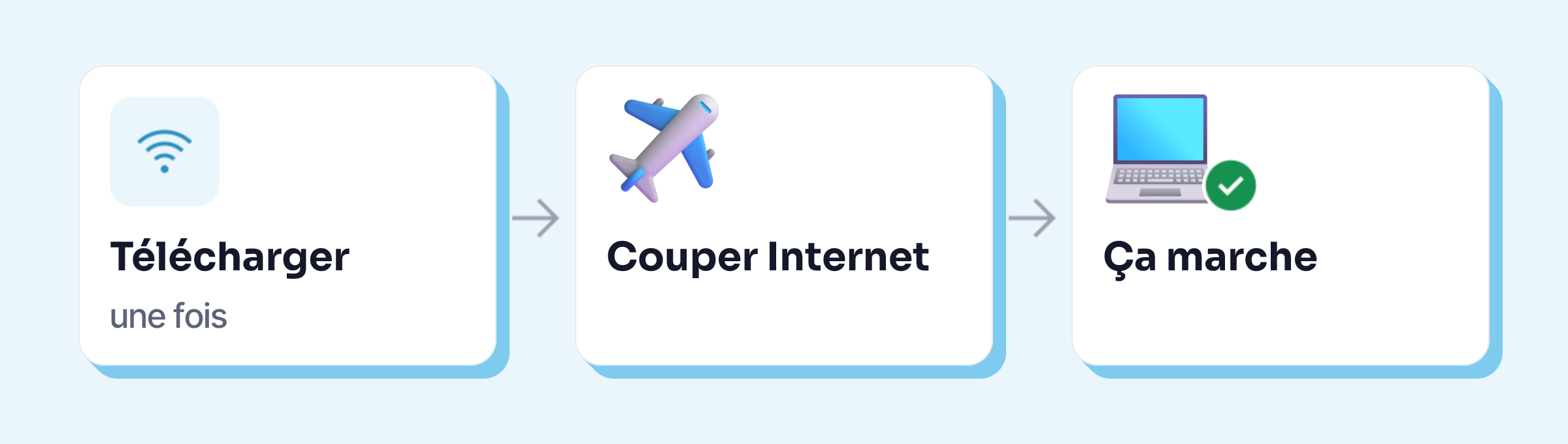
Internet ne sert qu’au départ : pour télécharger le logiciel et le modèle.
Ce qu’il te faut : de la mémoire, et un peu de patience
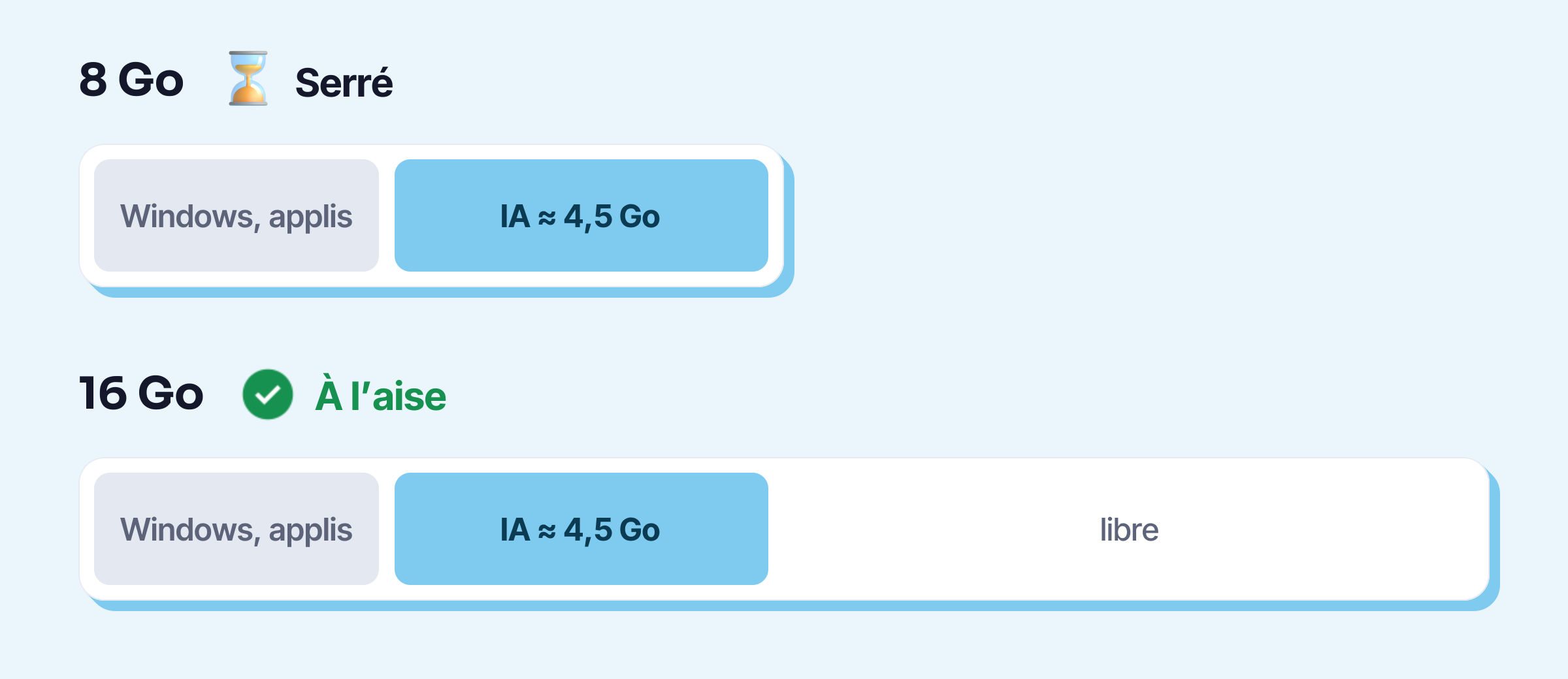
De la mémoire vive (RAM). Un modèle d’IA se charge entièrement en mémoire pendant qu’il travaille. Le petit modèle qu’utilise Keypop (Gemma 4 E2B, de Google) occupe environ 4,4 à 4,5 Go à lui seul, en plus de Windows et de tes applications ouvertes. Dans un test sur un poste de 8 Go, les corrections étaient justes, mais plus lentes, et tout le poste ralentissait. Keypop refuse d’ailleurs l’IA locale sur un poste qui annonce moins de 7 Go. De son côté, LM Studio recommande 16 Go sous Windows et sur Mac.
Pour savoir ce que tu as sous Windows : Ctrl + Maj + Échap ouvre le Gestionnaire des tâches, onglet Performances, puis Mémoire.
De la patience, sur un vieux PC. Sans carte graphique, c’est le processeur qui calcule. Mesures de Keypop, le 20/10/2026, avec ce même modèle : environ 3 secondes pour corriger une phrase sur quatre cœurs d’un processeur récent, et environ 21 secondes pour un email d’une soixantaine de mots sur un processeur bridé au niveau d’un Core i5 de 2018.
Un modèle plus gros écrit mieux, mais demande plus : le Gemma 4 E4B, testé le même jour, était le seul sans faute sur six phrases, avec 7,3 Go de mémoire occupée et une vitesse plus faible.
De la place sur le disque : les petits modèles testés par Keypop pèsent entre 2 et 5 Go chacun.
Les logiciels pour faire tourner une IA en local
| Licence | Comment on s’en sert | Systèmes | Mémoire conseillée | |
|---|---|---|---|---|
| Ollama | open source | une fenêtre de discussion | Windows, macOS, Linux | non précisée |
| LM Studio | gratuit, non open source | une fenêtre de discussion | Windows, Mac Apple Silicon, Linux | 16 Go |
| Jan | open source | une fenêtre de discussion | Windows, Mac, Linux | 16 Go |
| GPT4All | open source | une fenêtre de discussion | Windows, macOS, Linux | non précisée |
| Keypop | gratuit en IA locale | Alt + K dans toutes tes applis | Windows, macOS, Linux | au moins 7 Go |
À savoir avant de choisir :
- Ollama (licence MIT) propose aussi des modèles « cloud », qui envoient tes demandes à ses serveurs ; ils se désactivent dans sa configuration.
- LM Studio est gratuit au travail depuis juillet 2025, ne marche pas sur les Mac Intel, et « peut fonctionner entièrement hors ligne » une fois les modèles téléchargés. Il a aussi un catalogue de modèles.
- Jan (licence Apache 2.0) demande au moins 8 Go de mémoire sous Windows, et se met à jour souvent (version du 20/10/2026).
- GPT4All (licence MIT) cherche aussi dans tes documents ; sa dernière version date du 25/02/2025.
- Keypop demande un compte avec ton email, marche sous Windows 10 et 11, macOS (Mac Apple Silicon) et Linux, et refuse l’IA locale sous 7 Go de mémoire détectés. Il n’a qu’un seul modèle, choisi pour les tâches de bureau ; l’IA cloud de l’offre Pro est à part.
Sources, consultées le 23/10/2026 : FAQ d’Ollama, configuration requise de LM Studio, installation de Jan sous Windows, et les dépôts GitHub de chaque projet pour les licences et les versions.
Les quatre premiers sont des fenêtres de discussion : tu copies ton texte dedans, tu demandes, tu recopies la réponse. Ils laissent choisir parmi des dizaines de modèles, ce qui est un avantage si tu aimes comparer, et une difficulté si tu veux juste corriger un mail.
Installer une IA hors ligne, en 5 étapes
- Vérifie ta mémoire (Gestionnaire des tâches, Performances, Mémoire). Avec un petit modèle, 8 Go donnent un poste ralenti ; 16 Go laissent de la marge.
- Choisis un logiciel dans le tableau ci-dessus. Au travail, demande d’abord à ton service informatique : installer un logiciel sur un poste professionnel n’est pas toujours permis.
- Télécharge un modèle pendant que tu as Internet. Pour commencer, prends un petit modèle de 2 à 4 Go, qui ira plus vite sur un ordinateur de bureau.
- Coupe le Wi-Fi et fais un essai : demande de corriger une phrase. Si la réponse arrive, ton IA est bien locale.
- Vérifie qu’aucune option en ligne n’est activée. Chez Ollama, coupe les modèles cloud (réglage décrit dans sa FAQ). Chez Keypop, choisis le mode IA locale (« Rien ne sort de ce PC ») dans les réglages.
Ce qu’une IA locale fait bien, et moins bien
Keypop a fait noter 40 exemples de tâches de bureau à son modèle local, par un correcteur strict (20/10/2026). Résultat : 30 sur 40.
- Bien : corriger (4,5 sur 5), résumer (4,5), reformuler sur un ton diplomate (4,5), raccourcir (4).
- Moins bien : rédiger une réponse à un mail (2 sur 5) ou transformer des notes en email (3 sur 5). Ce sont les tâches où l’IA doit écrire à ta place, avec des montants, des noms et des engagements : les petits modèles s’y trompent plus souvent.
Une IA locale ne connaît pas non plus l’actualité, et elle ne cherche rien sur le Web. Pour une question de culture générale, une IA en ligne reste meilleure ; pour un texte ponctuel sans rien de confidentiel, un outil en ligne comme le correcteur d’orthographe gratuit suffit souvent.
L’IA locale de Keypop
Dans Keypop, l’IA locale est l’offre gratuite : tu sélectionnes ton texte dans Word, Outlook ou ton navigateur, tu appuies sur Alt + K, et elle corrige, reformule ou résume sur ton ordinateur, sans limite et sans Internet. Il te faut juste un compte avec ton email, Windows 10 ou 11, macOS (Mac Apple Silicon) ou Linux, et le téléchargement du modèle et du module de dictée (3,9 Go) au premier lancement.
Les pièges
- Croire qu’un logiciel « local » ne parle jamais à Internet. Plusieurs proposent aussi des modèles en ligne, ou passent par un serveur pour certaines tâches. Le test du Wi-Fi coupé (étape 4) tranche.
- Prendre le plus gros modèle « parce qu’il est meilleur ». Sur un PC de bureau, il sera lent, ou ne se chargera pas.
- Oublier les règles de ton entreprise. Une IA locale règle la question de l’envoi des données, pas celle de ce que ton employeur autorise : c’est l’objet d’une charte IA.
- Attendre la même chose que de ChatGPT. Un petit modèle se relit, surtout quand il écrit à ta place.
Pour comparer avec les IA gratuites en ligne : IA gratuite, laquelle utiliser au bureau. Et pour voir ce qu’un assistant fait au quotidien : assistant IA. D’autres repères : les ressources locales et gratuites.