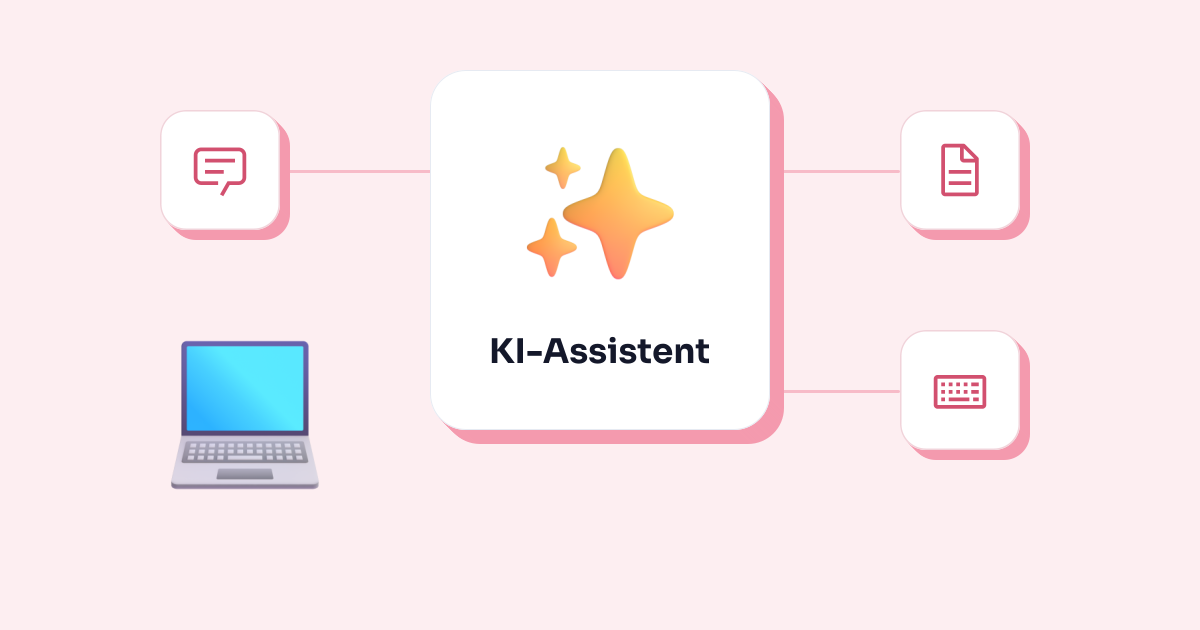
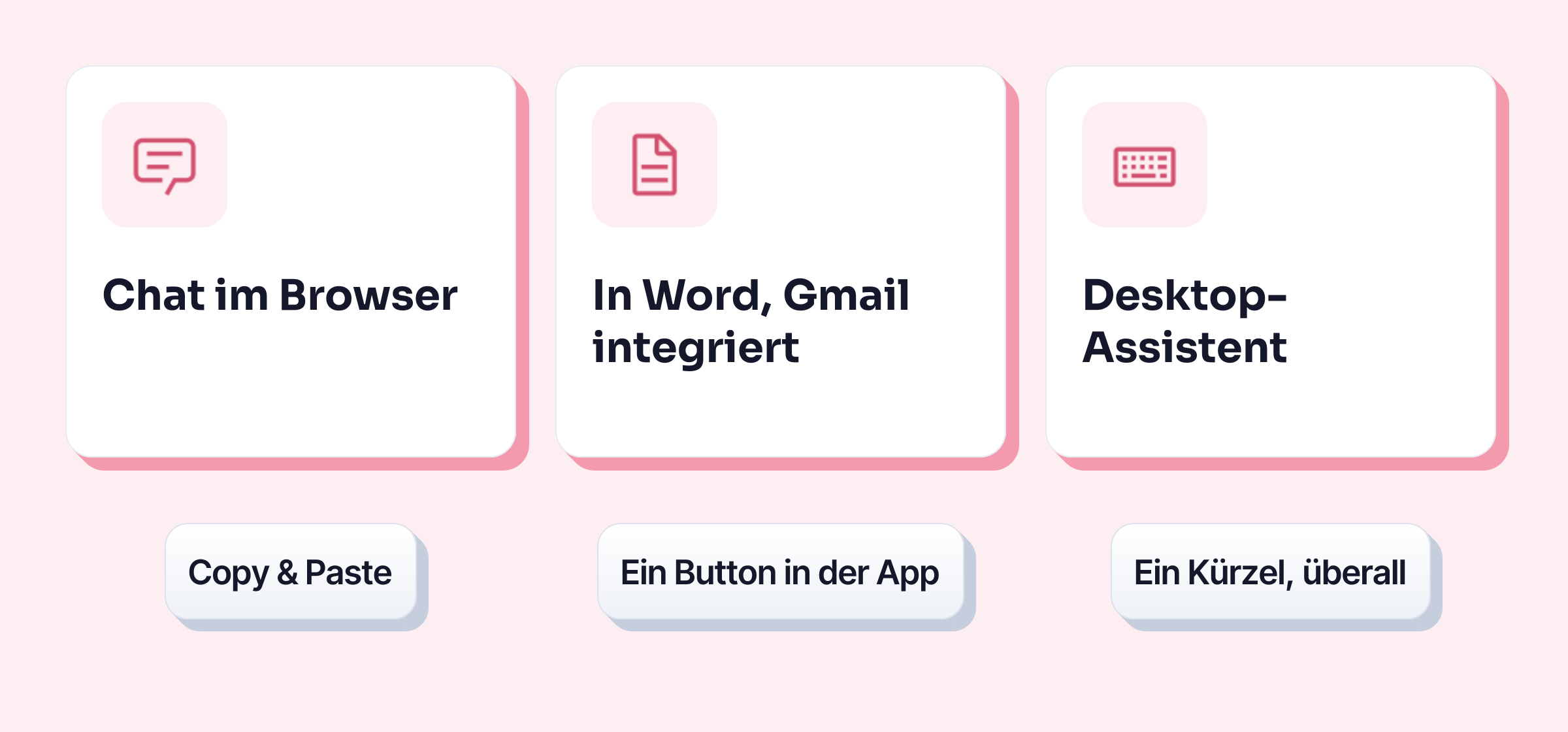
Ein KI-Assistent ist eine Software, die eine Anweisung in Alltagssprache versteht („mach diese Mail höflicher“, „fass dieses Protokoll zusammen“) und dir hilft, Texte zu schreiben, zu korrigieren, umzuformulieren, zusammenzufassen oder Informationen zu finden. Im Büro gibt es drei Arten: den Chat im Browser, den in deine Office-Suite eingebauten Assistenten und den Desktop-Assistenten, den du per Tastenkürzel in jeder App aufrufst. Für die Wahl reichen drei Fragen: Was passiert mit deinen Texten, wo werden sie verarbeitet, und was kostet das wirklich?
Was ein KI-Assistent im Büro wirklich kann
Zeit spart er bei Aufgaben, in denen es ums Schreiben und Lesen geht:
- Korrigieren: Rechtschreibung und Grammatik einer Mail oder eines Berichts.
- Umformulieren: ein Satz, der zu schroff, zu lang oder zu salopp klingt.
- Zusammenfassen: ein langer Mailverlauf, ein Protokoll oder ein Dokument in wenigen Punkten.
- Einen ersten Entwurf schreiben aus losen Notizen: eine Mail, eine Nachfrage, eine Ankündigung. Worauf du danach achten solltest, steht in geschäftliche E-Mail schreiben.
- Antworten auf eine Mail nach einer kurzen Vorgabe („zusagen, aber lieber Donnerstag vorschlagen“).
- Diktieren statt tippen und den Text danach in Form bringen (siehe Diktieren in Word).
Was er nicht kann: garantieren, dass stimmt, was er schreibt. Ein KI-Assistent erzeugt plausiblen Text, keinen geprüften. Er kann eine Zahl, ein Datum oder eine Quelle mit derselben Selbstsicherheit erfinden wie eine echte Tatsache. Die CNIL, die französische Datenschutzbehörde, fordert die Nutzer deshalb auf, die Antworten kritisch zu lesen und auf ihre Richtigkeit zu prüfen (Fragen und Antworten der CNIL, auf Französisch, 18. Juli 2024). Die Faustregel: Du bleibst der Autor, der Assistent macht Vorschläge.
Die drei Arten von KI-Assistenten
| Der Chat im Browser | Der Assistent in deiner Suite | Der Desktop-Assistent | |
|---|---|---|---|
| Wo er lebt | auf einer eigenen Website | in Word, Outlook, Gmail … | in all deinen Apps |
| Wie du ihn nutzt | kopieren, einfügen, zurückkopieren | ein Button im Programm | ein Tastenkürzel |
| Was er sieht | was du einfügst | je nach Tarif Mails, Dateien, Besprechungen | den markierten Text |
| Beispiele | ChatGPT, Mistral Vibe | Microsoft Copilot, Gemini | Apples Schreibtools, Keypop |
Der Chat im Browser
Die bekannteste Art: ChatGPT von OpenAI, Mistral Vibe von Mistral AI (früher Le Chat) und andere. Du öffnest eine Website, tippst deine Anfrage und fügst deinen Text ein. Er ist am vielseitigsten: Er beantwortet Fragen, entwirft eine Gliederung oder fasst ein PDF zusammen.
Im Alltag bremst ihn das Hin und Her: kopieren, Fenster wechseln, einfügen, warten, zurückkopieren. Und jeder eingefügte Text geht an den Anbieter, zu den Bedingungen deines Kontos (siehe die Kriterien weiter unten). In Frankreich haben die Staatsbediensteten ein eigenes Werkzeug dieser Art, L’Assistant, das Unternehmen nicht offensteht (was du über Albert wissen solltest).
Der Assistent in deiner Office-Suite
Microsoft Copilot (laut Microsoft der neue Name von Microsoft 365 Copilot) steckt in Word, Excel, PowerPoint, Outlook und Teams. Gemini macht dasselbe in Gmail, Docs, Sheets und Meet für Unternehmen mit Google Workspace. Kein Kopieren und Einfügen: Der Button sitzt im Programm.
Seine Stärke ist der Kontext. In der Vollversion kann Copilot auf deine Mails, deinen Kalender, deine Besprechungen und Dokumente zugreifen, unter Beachtung der Zugriffsrechte jedes Einzelnen (Microsoft-Dokumentation, aktualisiert im Oktober 2026). Seine Grenze: Er funktioniert nur in der Suite seines Herstellers. In deiner Fachsoftware oder deinem Online-CRM hilft dir Copilot nicht, und meist entscheidet das Unternehmen darüber, nicht der Einzelne.
Der Desktop-Assistent, per Tastenkürzel
Die dritte Art ist eine kleine App auf deinem Computer, die dort arbeitet, wo du schreibst: in Outlook, im Browser, in Teams oder in deiner Fachsoftware. Du markierst einen Text, drückst ein Tastenkürzel und wählst die Aktion.
Auf dem Mac funktionieren die Schreibtools von Apple Intelligence so: Sie überarbeiten, schreiben um oder fassen den markierten Text in den meisten Eingabefeldern zusammen, über das Kontextmenü. Apple weist darauf hin, dass sie nicht auf allen Mac-Modellen und nicht in allen Sprachen verfügbar sind (Apple Support). Keypop, die App hinter diesen Seiten, gehört zu dieser Art, unter Windows, macOS und Linux.
Drei Fragen, bevor du dich entscheidest
Werden meine Texte zum Training der KI verwendet?
Das ist der deutlichste Unterschied zwischen Verbraucher- und Business-Angeboten. Bei den persönlichen ChatGPT-Konten (Free, Plus, Pro) darf OpenAI seine Modelle mit deinen Unterhaltungen trainieren, solange du die Einstellung zur Modellverbesserung nicht abschaltest; die Tarife Business und Enterprise tun das standardmäßig nicht. Bei Mistral ist das Training in den Tarifen Free, Pro und Team standardmäßig aktiv, du kannst widersprechen. Microsoft schreibt, dass Prompts, Antworten und Unternehmensdaten nicht zum Training der zugrunde liegenden Sprachmodelle von Copilot verwendet werden. Google schreibt, dass Workspace Kundendaten nicht ohne vorherige Erlaubnis des Kunden zum Training von Modellen nutzt.
Wo werden sie verarbeitet?
Ein Assistent „in der Cloud“ schickt deinen Text auf die Server seines Anbieters. Für europäische Kunden verpflichtet sich Microsoft, den Copilot-Datenverkehr innerhalb seiner EU-Datengrenze zu halten, mit zwei Ausnahmen, die es selbst nennt: die Websuche und die Modelle von Anthropic, die es in Copilot ebenfalls anbietet (Datenschutz für Unternehmensdaten). Bei OpenAI ist die Speicherung in Europa dem Enterprise-Tarif vorbehalten. Google nennt auf seiner Datenschutzseite zu Gemini für Workspace (aktualisiert am 6. Oktober 2026) keine Verarbeitungsregion.
Ein lokaler Assistent erledigt die Arbeit auf deinem Computer: Dein Text geht nirgendwohin. Für personenbezogene Daten und sensible Dokumente hält die CNIL genau das für „angemessener und sicherer“: eine Lösung „vor Ort“.
Auch das Herkunftsland des Anbieters zählt: OpenAI, Microsoft und Google sind US-Konzerne, Mistral AI ist ein französisches Unternehmen. Was das rechtlich bedeutet, erklärt unser Artikel über ChatGPT im Unternehmen.
Was kostet es wirklich?
Erhoben am 22. Oktober 2026 auf den offiziellen Seiten der Anbieter; die Euro-Preise sind die für Frankreich angezeigten. Die Seiten von OpenAI sperrten an diesem Tag automatische Abrufe, deshalb stammen seine Preise aus der Erhebung vom selben Tag in ChatGPT im Unternehmen.
| Assistent | Preis pro Monat | Trainiert mit deinen Texten | Anbieter |
|---|---|---|---|
| ChatGPT, persönliches Konto | kostenlos; Plus 20 $ | ja, standardmäßig | OpenAI, USA |
| ChatGPT Business | 20 $ pro Platz | nein, standardmäßig | OpenAI, USA |
| Mistral Vibe | kostenlos; Pro 14,99 $ zzgl. Steuern | ja, standardmäßig | Mistral AI, Frankreich |
| Microsoft Copilot Chat | in Microsoft 365 enthalten | nein | Microsoft, USA |
| Microsoft 365 Copilot Business | 18,20 € zzgl. MwSt. pro Nutzer | nein | Microsoft, USA |
| Gemini in Google Workspace | enthalten, ab 6,80 € pro Nutzer | nein | Google, USA |
Die Details: ChatGPT Business kostet 25 $ bei monatlicher Abrechnung (20 $ bei jährlicher). Der kostenlose Tarif von Mistral Vibe ist begrenzt, der Team-Tarif kostet 24,99 $ zzgl. Steuern pro Nutzer und Monat; dort lässt sich das Training abschalten. Copilot Chat kostet für Geschäftskonten mit einem Microsoft-365-Abonnement nichts extra. Microsoft 365 Copilot Business wird jährlich abgerechnet, zusätzlich zu einem Abonnement für Microsoft 365 Business (15,60 € zzgl. MwSt., als Aktionspreis bis 31. Dezember 2026). Bei Google hat der Tarif Business Starter (6,80 €) Gemini nur in Gmail; Business Standard kostet 13,60 € zzgl. MwSt. pro Nutzer und Monat bei monatlicher Abrechnung, und Google trainiert seine Modelle nicht ohne deine Erlaubnis mit deinen Daten.
Quellen: Preise von Microsoft Copilot für kleine Unternehmen (auf Französisch), Preise von Google Workspace (auf Französisch), Datenschutz von Gemini in Workspace, Preise von Mistral AI (auf Französisch, standardmäßig in Dollar), Hilfe von OpenAI zur Datennutzung (auf Englisch). Microsoft weist außerdem darauf hin, dass manche erweiterte Copilot-Funktionen zusätzlich zur Lizenz nach Nutzung abgerechnet werden.
Welcher Assistent wofür?
- Du brauchst ab und zu Hilfe, bei Texten ohne Vertrauliches. Ein Chat im Browser reicht. Die CNIL hält solche Dienste bei der Arbeit für vertretbar, mit einer eigenen beruflichen E-Mail-Adresse und abgeschalteter Weiterverwendung der Daten. Füge dort weder Kundendaten noch interne Dokumente ein.
- Dein Unternehmen nutzt schon Microsoft 365 oder Google Workspace. Fang mit dem an, was bereits bezahlt ist: Copilot Chat oder Gemini in deinem Workspace-Tarif. Frag deine IT-Abteilung, was freigeschaltet ist, bevor du etwas anderes installierst.
- Du schreibst in vielen verschiedenen Programmen (Fachsoftware, Online-CRM, interner Messenger). Ein Desktop-Assistent per Tastenkürzel begleitet dich überall, während der Assistent einer Suite an deren Grenzen haltmacht.
- Du arbeitest mit sensiblen Daten (Personal, Gesundheit, Kunden, Berufsgeheimnis). Halte dich an die Empfehlung der CNIL, eine Lösung, die auf deinen eigenen Rechnern läuft, und sprich mit deinem Datenschutzbeauftragten.
- Du arbeitest für den französischen Staat. Schau dir zuerst L’Assistant der DINUM an, der Digitaldirektion der französischen Regierung, kostenlos für berechtigte Dienststellen.
Die Grenzen aller KI-Assistenten
- Sie irren sich, und nichts im Ton der Antwort verrät es. Lies alles, was unter deinem Namen rausgeht, vor allem Zahlen, Daten und Namen.
- Sie ersetzen nicht die Regeln deines Unternehmens. Die CNIL rät Organisationen, eine Liste erlaubter und verbotener Nutzungen aufzuschreiben und die Teams zu schulen, bevor sie ein Werkzeug einführen. Eine Vorlage dafür findest du in KI-Richtlinie im Unternehmen.
- Die Angebote ändern sich schnell. Preise und Namen in dieser Tabelle haben sich 2026 mehrfach geändert: Prüf immer die Seite des Anbieters an dem Tag, an dem du dich entscheidest.
Und wo passt Keypop hinein?
Keypop ist ein Desktop-Assistent: Du markierst deinen Text in einer beliebigen App, drückst Alt + K und wählst Korrigieren, Umformulieren oder Zusammenfassen. Die lokale KI ist kostenlos und läuft auf deinem Computer; dafür brauchst du nur ein kostenloses Konto mit deiner E-Mail-Adresse.