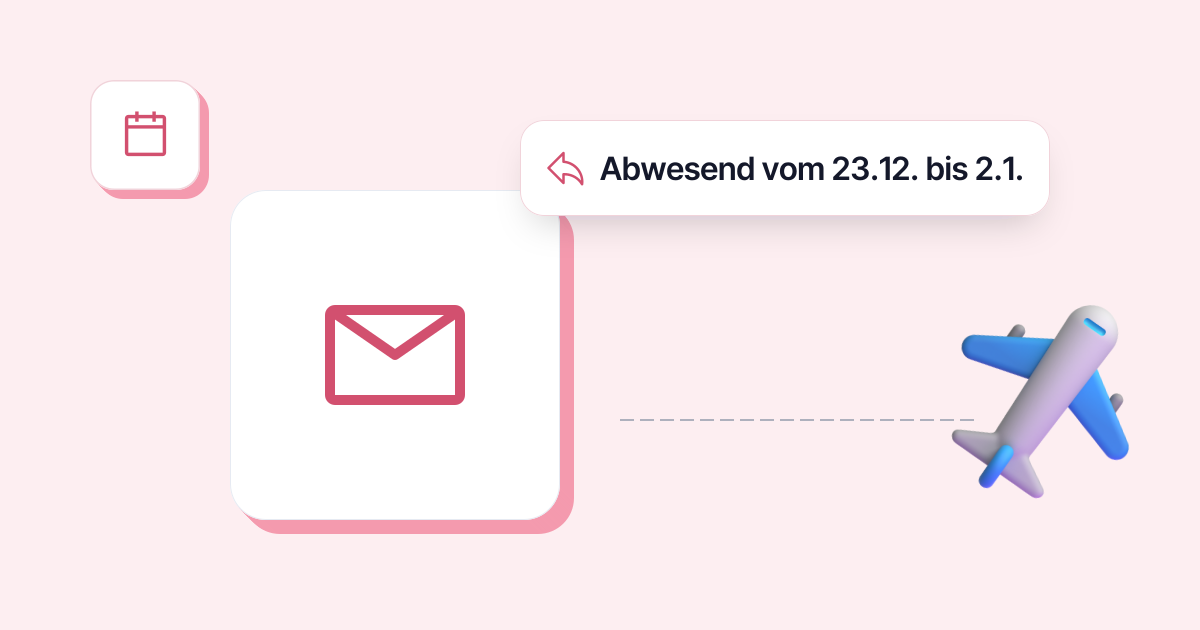
Für eine Abwesenheitsnotiz in Outlook öffnest du die Automatischen Antworten: im neuen Outlook für Windows über Ansicht > Einstellungen anzeigen > Konten, im klassischen Outlook über Datei, in Outlook im Web über Einstellungen > Konten. Schalte die Antworten ein, leg den Zeitraum deiner Abwesenheit fest, füge deinen Text ein und speichere. Outlook antwortet dann jeder Person, die dir in diesem Zeitraum schreibt, genau einmal.
Automatische Antworten in Outlook einschalten
Die Schritte folgen der offiziellen Hilfe von Microsoft, abgerufen am 22.10.2026. So erkennst du, welches Outlook du hast: Beginnt dein Menüband mit der Registerkarte Datei, arbeitest du mit dem klassischen Outlook.
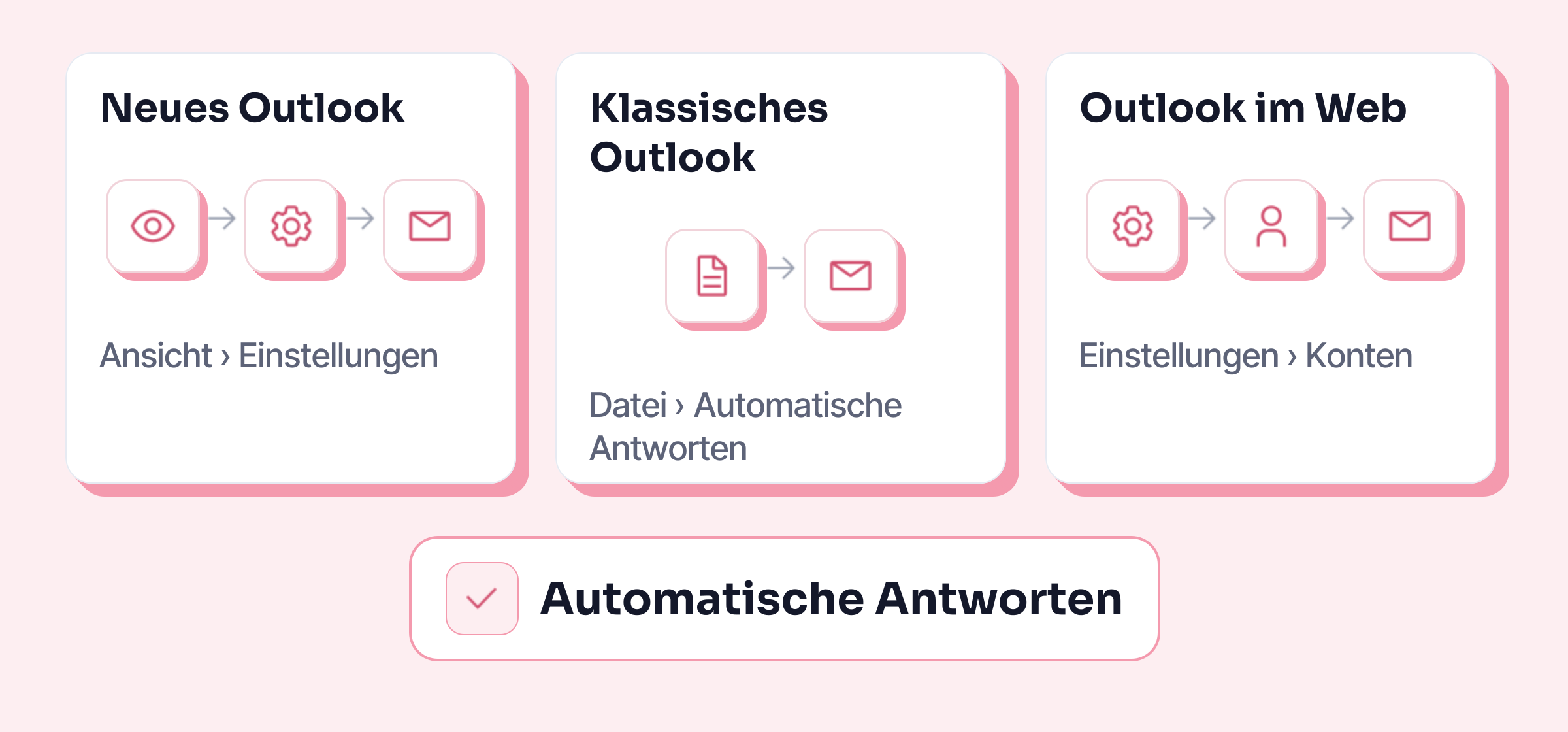
Im neuen Outlook für Windows
- Wähle auf der Registerkarte Ansicht die Option Einstellungen anzeigen.
- Wähle unter Konten den Punkt Automatische Antworten.
- Aktiviere den Schalter Automatische Antworten.
- Hake Antworten nur während eines Zeitraums senden an und trag Beginn und Ende deiner Abwesenheit ein.
- Schreib deinen Text (Vorlagen weiter unten).
- Klicke auf Speichern.
Im klassischen Outlook für Windows
- Wähle auf der Registerkarte Datei die Schaltfläche Automatische Antworten.
- Wähle Automatische Antworten senden. Der Zeitraum ist optional, aber ohne Enddatum musst du selbst daran denken, die Antwort nach deiner Rückkehr abzuschalten.
- Schreib deinen Text auf der Registerkarte Innerhalb meiner Organisation für die Kolleginnen und Kollegen und auf der Registerkarte Außerhalb meiner Organisation für Kunden und Partner.
- Klicke auf OK.
Willst du früher aufhören als geplant, klickst du in der Leiste unter dem Menüband auf Deaktivieren.
In Outlook im Web (und Outlook.com)
- Klicke oben rechts auf Einstellungen (das Zahnrad), dann auf Konten und Automatische Antworten.
- Aktiviere den Schalter Automatische Antworten.
- Hake Antworten nur während dieses Zeitraums senden an und trag die Daten ein.
- Schreib deinen Text und klicke auf Speichern.
Outlook im Web bietet drei zusätzliche Kästchen, praktisch bei längerer Abwesenheit: Meinen Kalender für diesen Zeitraum blockieren, Neue Einladungen für Ereignisse während dieses Zeitraums automatisch ablehnen und Meine Besprechungen während dieses Zeitraums ablehnen und abbrechen (Microsoft-Hilfe, abgerufen am 22.10.2026). In älteren Versionen heißt der Menüpunkt Konto, in der Einzahl.
Auf dem Mac liegt die Einstellung im Menü Extras > Automatische Antworten (Microsoft-Hilfe für Mac).
5 Vorlagen für deine Abwesenheitsnotiz
Ersetze, was in eckigen Klammern steht. Eine gute Abwesenheitsnotiz sagt drei Dinge: bis wann du weg bist, ob du deine E-Mails liest und an wen man sich in dringenden Fällen wendet.
1. Urlaub, einfache Fassung
Guten Tag,
vom [Datum] bis einschließlich [Datum] bin ich nicht im Büro und habe keinen Zugriff auf meine E-Mails. Ihre Nachricht bearbeite ich nach meiner Rückkehr.
Mit freundlichen Grüßen
[Vorname Nachname]
2. Urlaub, mit Vertretung
Guten Tag,
ich bin bis einschließlich [Datum] im Urlaub. In dringenden Fällen wenden Sie sich bitte an [Vorname Nachname], [Funktion], unter [E-Mail-Adresse]. Nach meiner Rückkehr melde ich mich bei Ihnen.
Freundliche Grüße
[Vorname Nachname]
3. Kurze Abwesenheit (Schulung, Dienstreise, Klausurtagung)
Guten Tag,
ich bin bis [Wochentag und Datum] [auf einer Schulung / auf Dienstreise] und lese meine Nachrichten nur unregelmäßig. Spätestens am [Datum] erhalten Sie meine Antwort.
Freundliche Grüße
[Vorname Nachname]
4. Weihnachten und Jahreswechsel
Guten Tag,
vom [Datum] bis [Datum] bin ich nicht erreichbar und lese in dieser Zeit keine Nachrichten. In dringenden Fällen schreiben Sie bitte an [Teamadresse]. Ich wünsche Ihnen frohe Festtage und einen guten Start ins neue Jahr.
Mit freundlichen Grüßen
[Vorname Nachname]
5. Zweisprachig, für internationale Kontakte
Guten Tag,
ich bin bis einschließlich [Datum] nicht im Büro. In dringenden Fällen wenden Sie sich bitte an [Vorname Nachname] unter [E-Mail-Adresse].
Hello,
I am out of the office until [date] with no access to email. For urgent matters, please contact [First name Last name] at [email address].
Mit freundlichen Grüßen / Best regards
[Vorname Nachname]
Schreibst du oft an französische Kontakte, findest du die passende Schlussformel in Grußformel auf Französisch. Und für den Rest deiner E-Mails, vom Betreff bis zur Signatur: eine geschäftliche E-Mail schreiben.
Die Einstellungen, die du kennen solltest
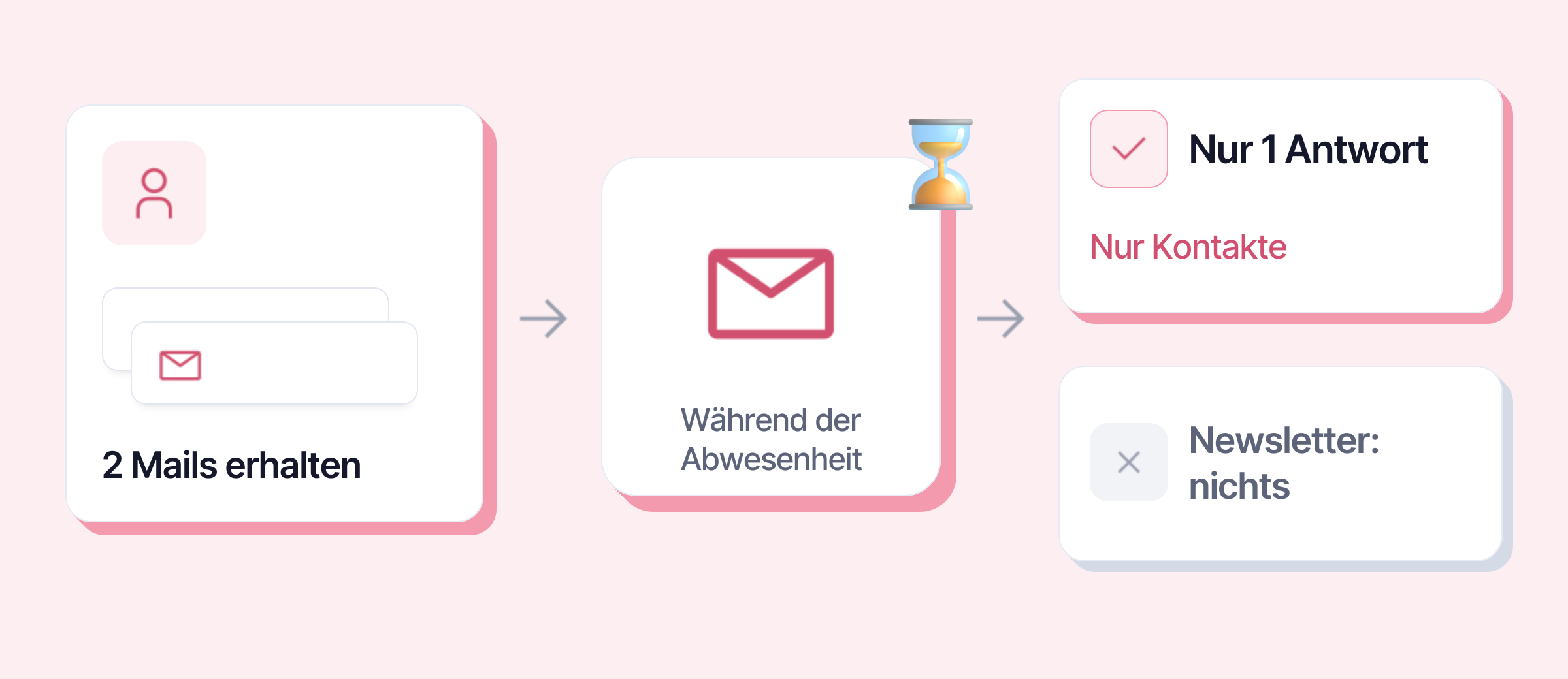
- Eine Antwort pro Person. Microsoft schreibt es ausdrücklich: Die Antwort geht während deiner Abwesenheit einmal an jede Person, die dir schreibt. Ein Kunde, der dir drei E-Mails schickt, bekommt deine Notiz nicht dreimal.
- „Nur an Kontakte“ für externe Absender. Im neuen Outlook, im klassischen Outlook und in Outlook im Web kannst du externe Antworten auf deine Kontakte beschränken. Microsoft empfiehlt das: Sonst geht deine Notiz auch an Newsletter und Werbung.
- Zwei Texte, zwei Zielgruppen. Im klassischen Outlook musst du Kollegen und Kunden nicht dasselbe schreiben. Intern kannst du deine Vertretung mit Namen und Funktion nennen; nach außen reicht oft eine Teamadresse.
- Leg immer ein Enddatum fest. Ohne Enddatum bleibt die Antwort aktiv, bis du sie selbst abschaltest.
Warum die Schaltfläche „Automatische Antworten“ fehlt
Die automatischen Antworten von Outlook laufen über den Mailserver: Sie funktionieren mit einem Konto bei Microsoft 365, Exchange oder Outlook.com. Laut Microsoft werden sie für ein in Outlook eingebundenes Gmail-, Yahoo-, POP- oder IMAP-Konto nicht unterstützt.
Für diesen Fall verweist Microsoft auf eine Regel, die auf eingehende Nachrichten antwortet. Der Haken daran ist groß: Outlook muss während deiner gesamten Abwesenheit auf deinem Computer laufen. Bei einer Gmail-Adresse schaltest du die Abwesenheitsnotiz am einfachsten direkt in Gmail ein.
Verwaltet dein Unternehmen deine Mails und ist die Option ausgegraut, steckt eine Einstellung deiner IT dahinter: Frag dort nach.
Bevor du gehst, prüfe
- Schick dir von einer anderen Adresse eine E-Mail, um zu sehen, was deine Kontakte bekommen.
- Kontrolliere Enddatum und Uhrzeit: Die Antwort soll laufen, bis du dein Postfach wieder öffnest, und nicht am Vortag enden.
- Sag deiner Vertretung Bescheid, dass du ihren Namen weitergegeben hast.