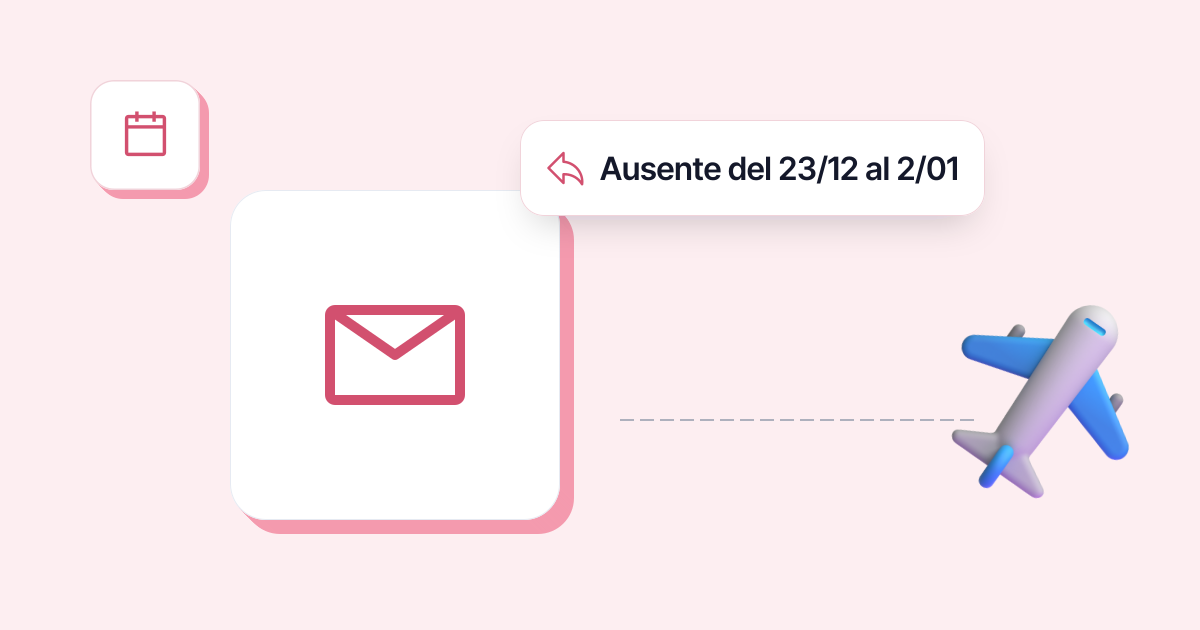
Para poner un mensaje de fuera de la oficina en Outlook, abre las Respuestas automáticas: Ver > Ver configuración > Cuentas en el nuevo Outlook para Windows, Archivo en el Outlook clásico y Configuración > Cuentas en Outlook en la Web. Activa las respuestas, fija las fechas de tu ausencia, pega tu mensaje y guarda. A partir de ahí, Outlook responde una sola vez a cada persona que te escriba durante ese periodo.
Activar la respuesta automática en Outlook
Los pasos siguen la ayuda oficial de Microsoft, consultada el 1 de noviembre de 2026. Para saber qué Outlook tienes: si tu cinta de opciones empieza por la pestaña Archivo, estás en el Outlook clásico.
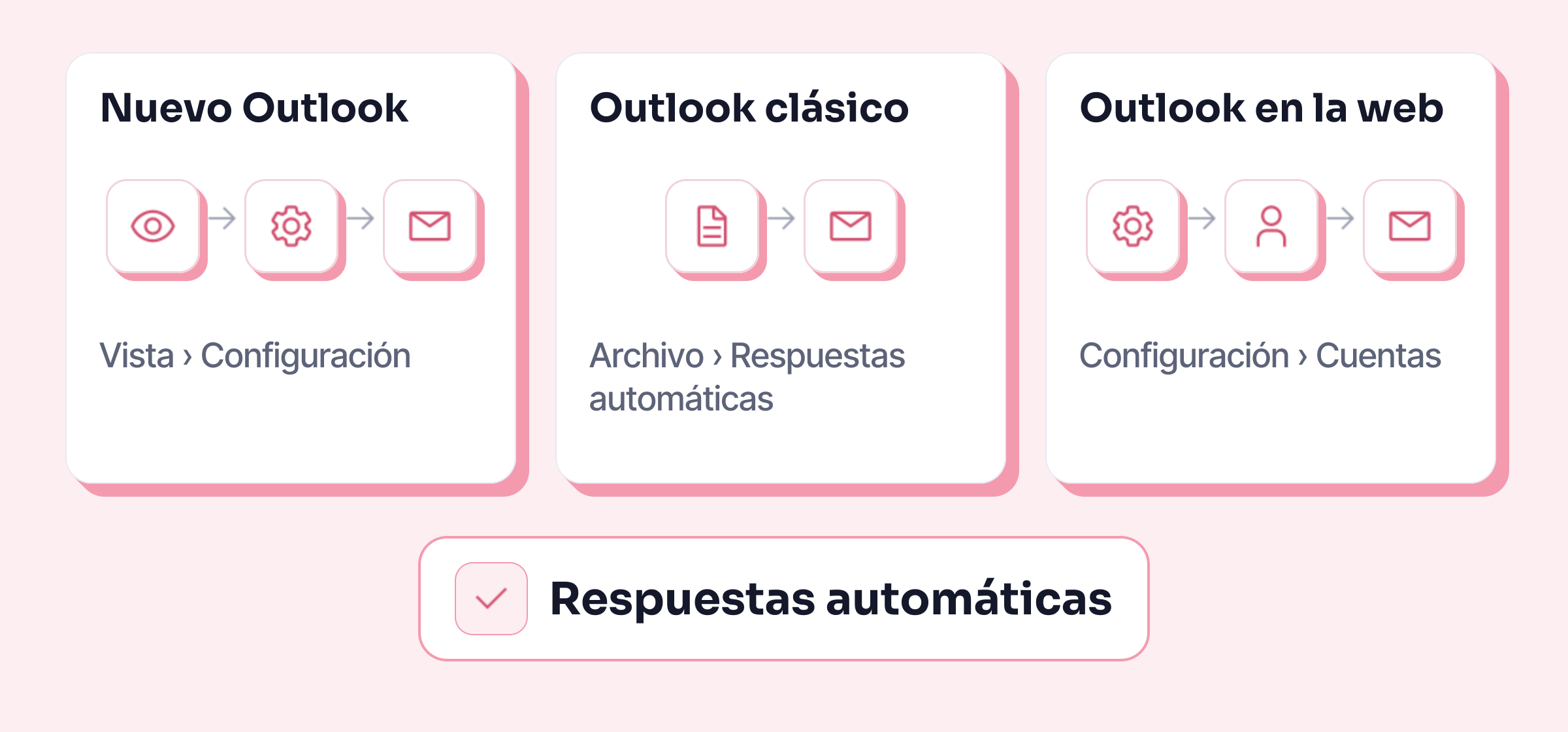
En el nuevo Outlook para Windows
- Pestaña Ver y luego Ver configuración.
- En Cuentas, elige Respuestas automáticas.
- Activa el interruptor Respuestas automáticas.
- Marca Enviar respuestas solo durante un período de tiempo e indica el inicio y el fin de tu ausencia.
- Escribe tu mensaje (plantillas más abajo).
- Haz clic en Guardar.
En el Outlook clásico para Windows
- Pestaña Archivo y luego Respuestas automáticas.
- Marca Enviar respuestas automáticas. Las fechas son opcionales, pero sin fecha de fin tendrás que acordarte de desactivar la respuesta a la vuelta.
- Escribe tu mensaje en la pestaña Dentro de mi organización para tus compañeros, y en la pestaña Fuera de mi organización para los clientes y socios.
- Haz clic en Aceptar.
Para pararla antes de la fecha prevista, haz clic en Desactivar en la barra que aparece bajo la cinta de opciones.
En Outlook en la Web (y Outlook.com)
- Haz clic en Configuración (la rueda dentada, arriba a la derecha) y luego en Cuentas y Respuestas automáticas.
- Activa el interruptor Respuestas automáticas.
- Elige Enviar respuestas solo durante este período e indica las fechas.
- Escribe tu mensaje y haz clic en Guardar.
Outlook en la Web ofrece tres casillas más, útiles para las ausencias largas: Bloquear mi calendario durante este período, Rechazar automáticamente las invitaciones nuevas para los eventos que se producen durante este período y Rechazar y cancelar las reuniones durante este período (ayuda de Microsoft, consultada el 1 de noviembre de 2026). En la versión clásica de Outlook en la Web, el menú se llama Cuenta, en singular.
En Mac, Microsoft sitúa el ajuste en el menú Herramientas > Respuestas automáticas (ayuda de Microsoft para Mac).
5 plantillas de mensaje de fuera de la oficina para copiar
Sustituye lo que está entre corchetes. Un buen mensaje de ausencia dice tres cosas: hasta cuándo estás fuera, si lees el correo y a quién dirigirse en caso de urgencia.
1. Vacaciones, versión sencilla
Buenos días:
Estoy fuera de la oficina del [fecha] al [fecha], ambos incluidos, sin acceso al correo. Atenderé su mensaje a mi vuelta.
Un cordial saludo,
[Nombre Apellido]
2. Vacaciones, con una persona de contacto
Buenos días:
Estoy de vacaciones hasta el [fecha], incluido. Para cualquier asunto urgente, puede contactar con [Nombre Apellido], [cargo], en [dirección de email]. Le responderé en cuanto vuelva.
Un saludo,
[Nombre Apellido]
3. Ausencia corta (formación, viaje, jornada fuera)
Buenos días:
Estoy de [formación / viaje] hasta el [día y fecha] y consulto el correo de forma irregular. Le responderé como muy tarde el [fecha].
Un saludo,
[Nombre Apellido]
4. Fiestas de Navidad
Buenos días:
Estoy fuera de la oficina del [fecha] al [fecha] y no leeré el correo durante ese periodo. Para una urgencia, escriba a [dirección del equipo]. Le deseo unas felices fiestas.
Un cordial saludo,
[Nombre Apellido]
5. Bilingüe, para los contactos extranjeros
Buenos días:
Estoy fuera de la oficina hasta el [fecha], incluido. Para cualquier urgencia, contacte con [Nombre Apellido] en [dirección de email].
Hello,
I am out of the office until [date] with no access to email. For urgent matters, please contact [First name Last name] at [email address].
Un saludo / Best regards,
[Nombre Apellido]
Si tratas de tú a tus contactos, adapta las plantillas al tuteo («puedes contactar con…»). Para elegir la despedida según el destinatario, y para el resto de tus correos, del asunto a la firma: cómo escribir un correo formal. Si tienes contactos en Francia, el equivalente francés de «Un saludo» se explica en qué significa Cordialement.
Los ajustes que conviene conocer
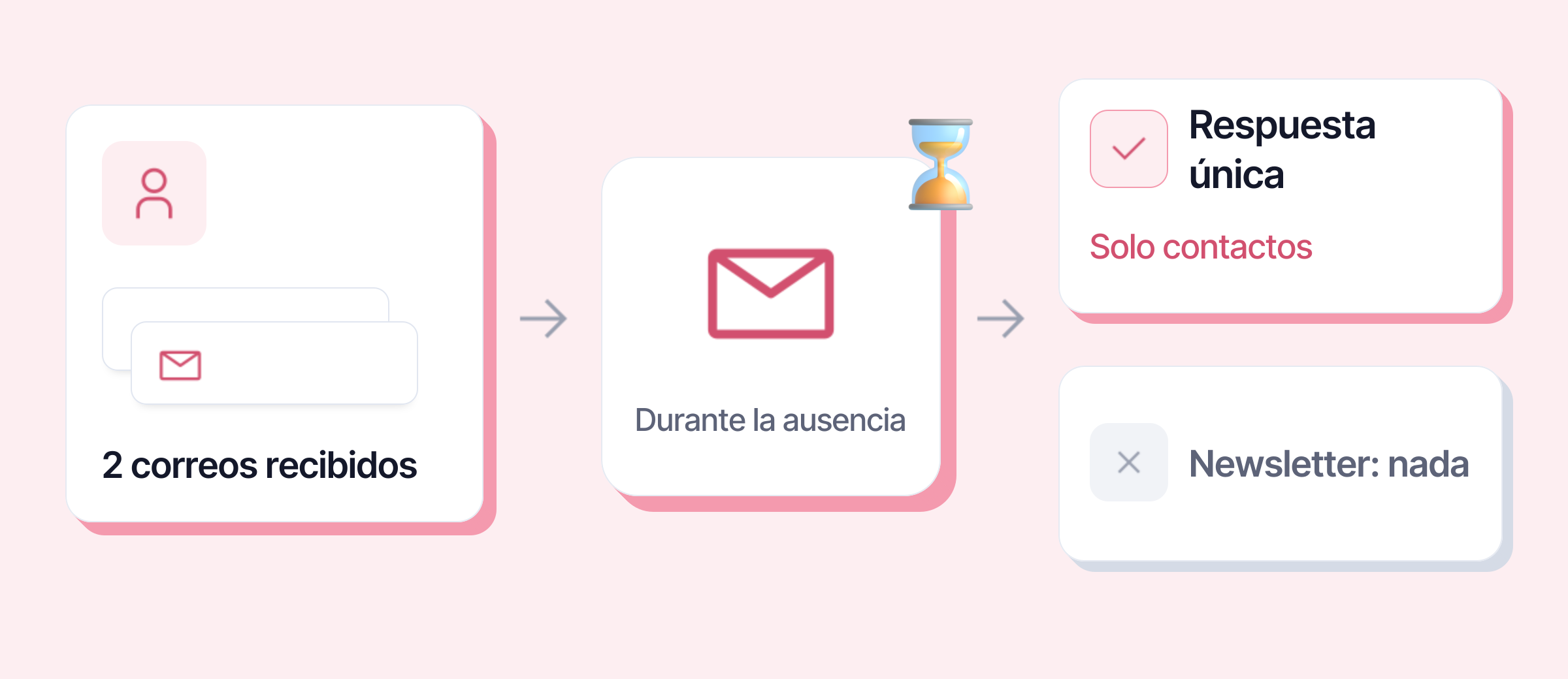
- Una sola respuesta por persona. Microsoft lo dice: la respuesta se envía una vez a cada persona que te escriba durante tu ausencia. El cliente que te manda tres correos no recibe tres veces tu mensaje.
- «Solo a los contactos» para el exterior. En el nuevo Outlook, el Outlook clásico y Outlook en la Web, puedes limitar las respuestas externas a tus contactos. Microsoft lo recomienda: si no, tu mensaje también responde a los boletines y a la publicidad.
- Dos mensajes, dos públicos. En el Outlook clásico, nada te obliga a escribir lo mismo a los compañeros y a los clientes. Dentro, puedes dar el nombre y el cargo de quien te sustituye; fuera, a menudo basta con la dirección de un equipo.
- Pon siempre una fecha de fin. Sin ella, la respuesta sigue activa hasta que la desactives a mano.
Por qué no aparece el botón Respuestas automáticas
Las respuestas automáticas de Outlook pasan por el servidor de correo: funcionan con una cuenta de Microsoft 365, Exchange u Outlook.com. Según Microsoft, no son compatibles con las cuentas Gmail, Yahoo, POP o IMAP añadidas a Outlook.
En ese caso, Microsoft remite a una regla que responde a los mensajes entrantes. La limitación es importante: Outlook tiene que quedarse abierto en tu ordenador durante toda tu ausencia. Para una dirección de Gmail, lo más sencillo es activar la respuesta automática directamente en Gmail.
Si tu empresa gestiona tu correo y la opción aparece en gris, es un ajuste de tu departamento de informática: pregúntales a ellos.
Antes de irte, comprueba
- Envíate un correo desde otra dirección para ver lo que reciben tus contactos.
- Revisa las fechas y la hora de fin: la respuesta debe seguir activa hasta el momento en que vuelvas a abrir el correo, no terminar la víspera.
- Avisa a la persona de contacto de que has dado su nombre.