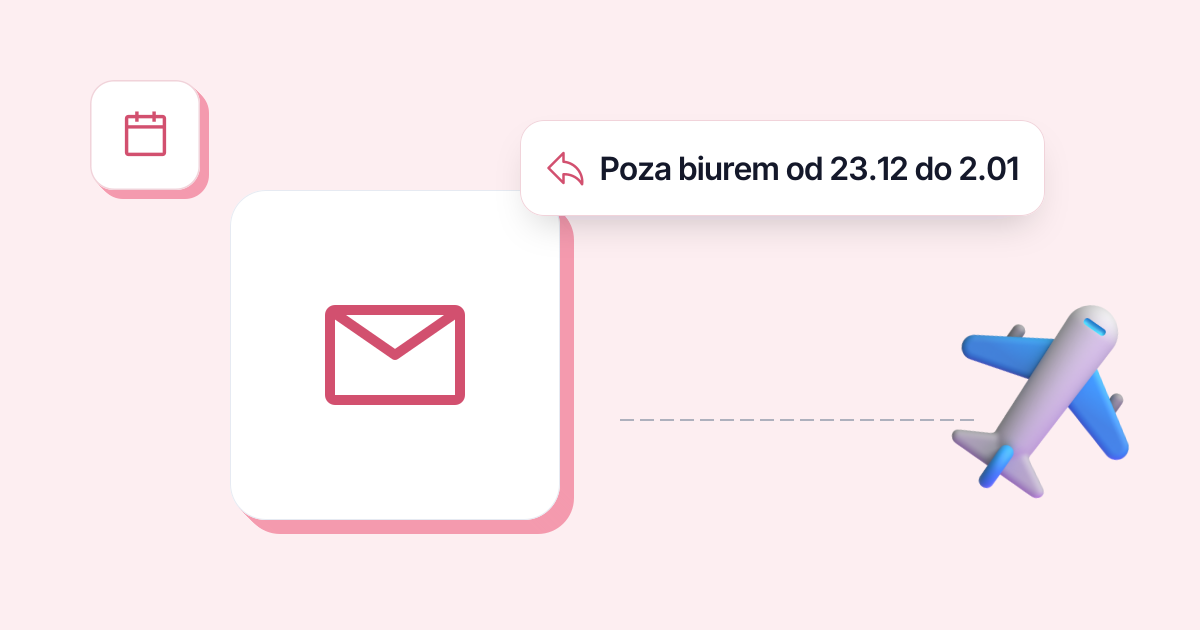
Żeby ustawić autoodpowiedź w Outlooku, otwórz Odpowiedzi automatyczne: Widok > Wyświetl ustawienia > Konta w nowym Outlooku dla Windows, Plik w klasycznym Outlooku, Ustawienia > Konta w Outlooku w sieci Web. Włącz odpowiedzi, ustaw daty nieobecności, wklej wiadomość i zapisz. Od tej chwili Outlook odpowiada jeden raz każdej osobie, która napisze do ciebie w tym okresie.
Jak włączyć odpowiedzi automatyczne w Outlooku
Kroki opierają się na oficjalnej pomocy Microsoftu (stan na 1.11.2026). Jak sprawdzić, którego Outlooka używasz: jeśli wstążka zaczyna się od karty Plik, masz klasycznego Outlooka.
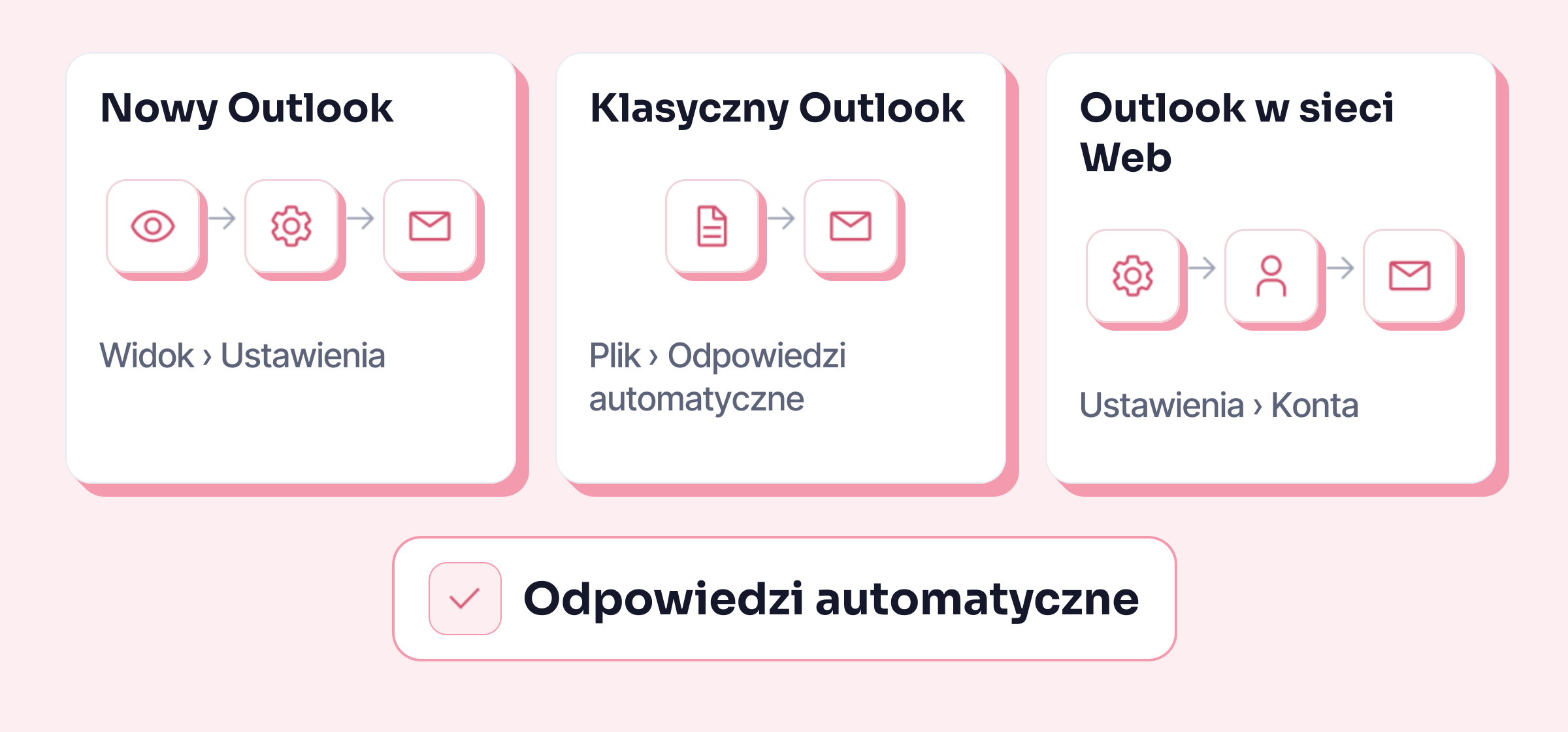
W nowym Outlooku dla Windows
- Na karcie Widok wybierz Wyświetl ustawienia.
- W sekcji Konta wybierz Odpowiedzi automatyczne.
- Włącz przełącznik Odpowiedzi automatyczne.
- Zaznacz Wysyłaj odpowiedzi tylko w określonym okresie i wpisz początek oraz koniec nieobecności.
- Napisz wiadomość (wzory niżej).
- Kliknij Zapisz.
W klasycznym Outlooku dla Windows
- Karta Plik, potem Odpowiedzi automatyczne.
- Zaznacz Wyślij odpowiedzi automatyczne. Daty są opcjonalne, ale bez daty końcowej musisz pamiętać, żeby po powrocie samodzielnie wyłączyć odpowiedź.
- Wpisz wiadomość na karcie Wewnątrz mojej organizacji dla współpracowników, a na karcie Poza moją organizacją dla klientów i partnerów.
- Kliknij OK.
Żeby zakończyć przed czasem, kliknij Wyłącz na pasku z komunikatem, który pojawia się pod wstążką.
W Outlooku w sieci Web (i Outlook.com)
- Kliknij Ustawienia (koło zębate w prawym górnym rogu), potem Konta i Odpowiedzi automatyczne.
- Włącz przełącznik Odpowiedzi automatyczne.
- Zaznacz Wysyłaj odpowiedzi tylko w okresie i wpisz daty.
- Napisz wiadomość i kliknij Zapisz.
Outlook w sieci Web ma trzy dodatkowe pola, przydatne przy dłuższej nieobecności: Zablokuj mój kalendarz na ten okres, Automatycznie odrzucaj nowe zaproszenia na zdarzenia w tym okresie oraz Odrzuć i anuluj moje spotkania w tym okresie (pomoc Microsoftu, stan na 1.11.2026). W starszych wersjach menu może nazywać się Konto, w liczbie pojedynczej.
Na Macu Microsoft umieszcza to ustawienie w menu Narzędzia > Odpowiedzi automatyczne (pomoc Microsoftu dla Maca).
5 wzorów wiadomości o nieobecności do skopiowania
Zastąp to, co w nawiasach kwadratowych. Dobra autoodpowiedź mówi trzy rzeczy: do kiedy cię nie ma, czy czytasz maile i do kogo zwrócić się w pilnej sprawie.
1. Urlop, wersja prosta
Dzień dobry,
przebywam na urlopie od [data] do [data] włącznie, bez dostępu do poczty. Odpowiem na Pani/Pana wiadomość po powrocie.
Z poważaniem
[Imię Nazwisko]
2. Urlop, z osobą na zastępstwie
Dzień dobry,
do [data] włącznie przebywam na urlopie. W pilnych sprawach proszę o kontakt z [Imię Nazwisko], [stanowisko], pod adresem [adres e-mail]. Odezwę się zaraz po powrocie.
Pozdrawiam serdecznie
[Imię Nazwisko]
3. Krótka nieobecność (szkolenie, delegacja, konferencja)
Dzień dobry,
do [dzień i data] jestem [na szkoleniu / w delegacji] i sprawdzam pocztę nieregularnie. Odpowiem najpóźniej [data].
Pozdrawiam
[Imię Nazwisko]
4. Święta i koniec roku
Dzień dobry,
od [data] do [data] jestem nieobecny/nieobecna i w tym czasie nie będę czytać wiadomości. W pilnych sprawach proszę pisać na adres [adres zespołu]. Życzę spokojnych Świąt i wszystkiego dobrego w Nowym Roku.
Z pozdrowieniami
[Imię Nazwisko]
5. Dwujęzyczna, dla kontaktów z zagranicy
Dzień dobry,
do [data] włącznie jestem nieobecny/nieobecna. W pilnych sprawach proszę o kontakt z [Imię Nazwisko]: [adres e-mail].
Hello,
I am out of the office until [date] with no access to email. For urgent matters, please contact [First name Last name] at [email address].
Pozdrawiam / Best regards
[Imię Nazwisko]
Po polsku formuła pożegnalna zwykle stoi bez przecinka („Z poważaniem”, „Pozdrawiam”), a zwrot grzecznościowy „Pani/Pana” w mailu do klienta pisze się wielką literą. Na resztę maila, od tematu po podpis, zajrzyj do poradnika jak napisać maila służbowego. A jeśli masz kontakty we Francji: jak zakończyć maila po francusku.
Ustawienia, które warto znać
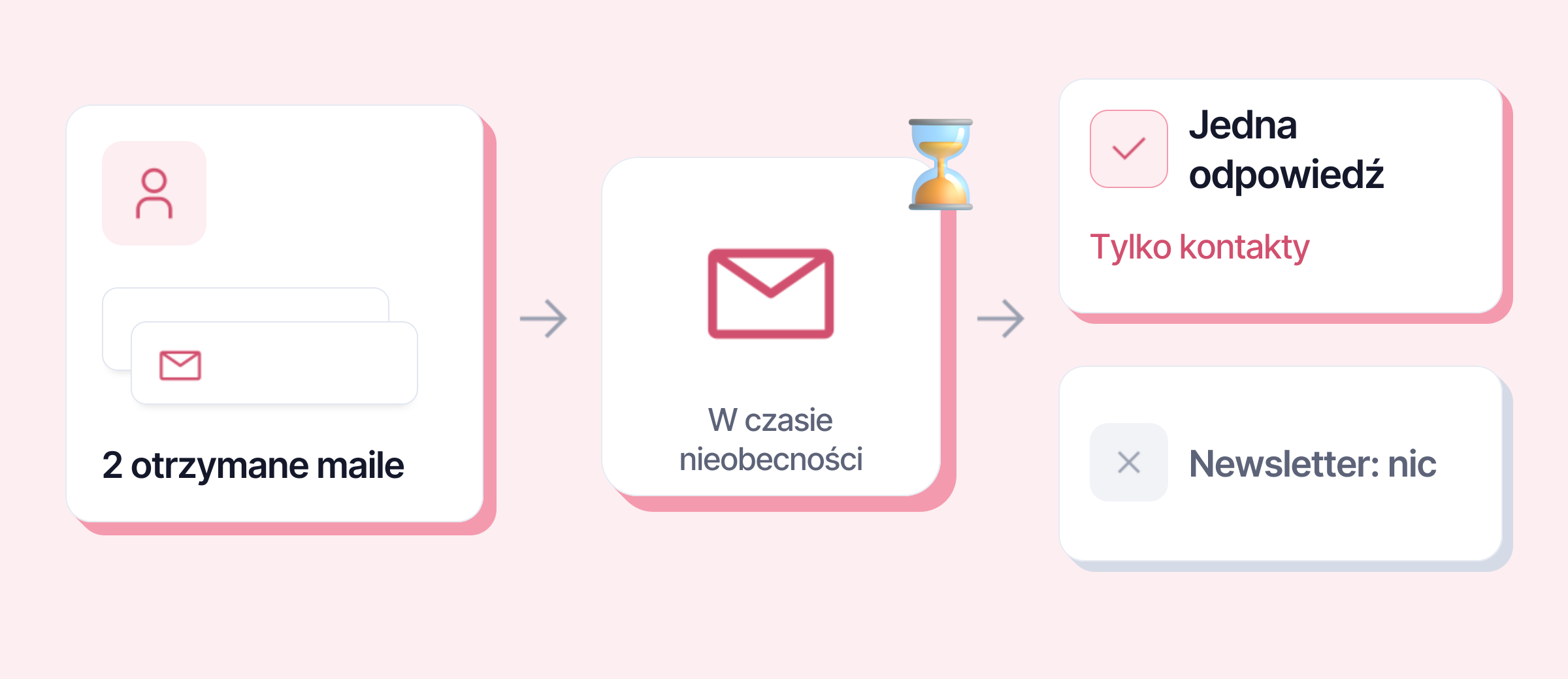
- Jedna odpowiedź na osobę. Microsoft pisze to wprost: odpowiedź idzie jeden raz do każdej osoby, która napisze do ciebie podczas nieobecności. Klient, który wyśle ci trzy maile, nie dostanie twojej wiadomości trzy razy.
- „Tylko do kontaktów” dla nadawców z zewnątrz. W nowym Outlooku, klasycznym i w sieci Web możesz ograniczyć odpowiedzi zewnętrzne do swoich kontaktów. Microsoft to zaleca: inaczej autoodpowiedź trafi też do newsletterów i reklam.
- Dwie wiadomości, dwóch odbiorców. W klasycznym Outlooku nic nie zmusza cię do pisania tego samego współpracownikom i klientom. Wewnątrz firmy możesz podać nazwisko i stanowisko osoby na zastępstwie; na zewnątrz często wystarczy adres zespołu.
- Zawsze ustaw datę końcową. Bez niej odpowiedź działa, dopóki sam jej nie wyłączysz.
Dlaczego nie widać przycisku Odpowiedzi automatyczne
Odpowiedzi automatyczne Outlooka działają po stronie serwera poczty: obsługują konto Microsoft 365, Exchange albo Outlook.com. Według Microsoftu nie są obsługiwane w przypadku kont Gmail, Yahoo ani innych kont POP lub IMAP dodanych do Outlooka.
Wtedy Microsoft odsyła do reguły, która odpowiada na przychodzące wiadomości. Haczyk jest poważny: Outlook musi być uruchomiony na twoim komputerze przez cały czas nieobecności. Przy adresie w Gmailu najprościej włączyć autoodpowiedź bezpośrednio w Gmailu.
Jeśli pocztą zarządza twoja firma, a opcja jest wyszarzona, to ustawienie działu IT: zapytaj właśnie tam.
Zanim wyjdziesz, sprawdź
- Wyślij sobie maila z innego adresu i zobacz, co dostaną twoje kontakty.
- Sprawdź daty i godzinę zakończenia: odpowiedź powinna działać do chwili, gdy znowu otworzysz skrzynkę, a nie kończyć się dzień wcześniej.
- Uprzedź osobę na zastępstwie, że podajesz jej nazwisko.