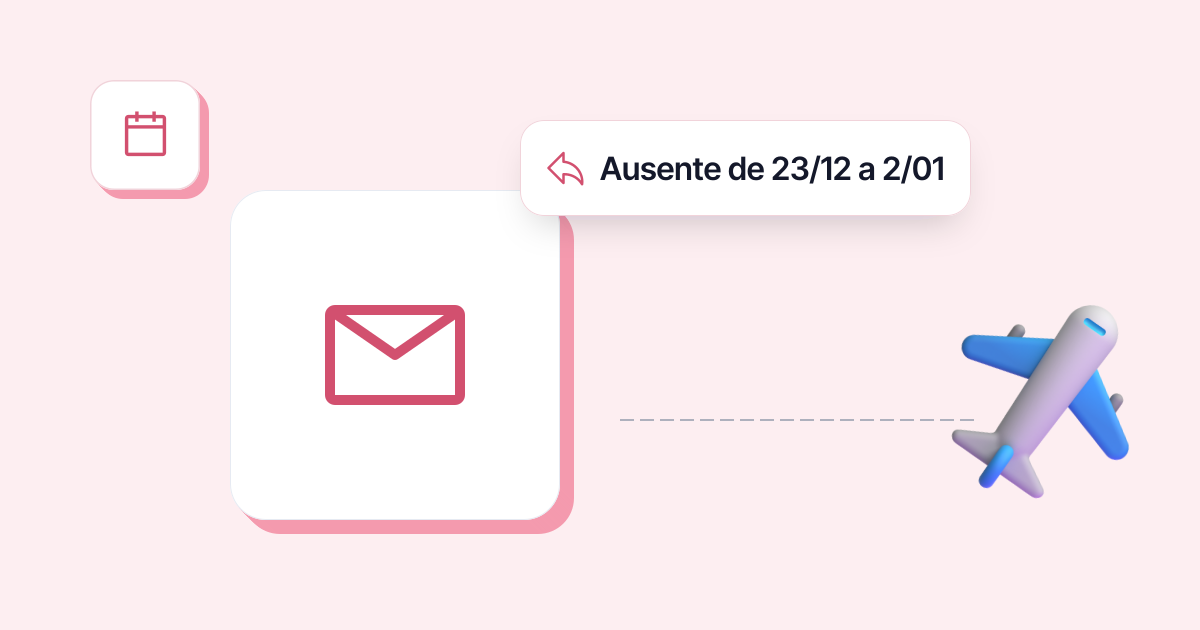
Para pôr uma mensagem de ausência no Outlook, abre as Respostas Automáticas: Ver > Ver definições > Contas no novo Outlook para Windows, Ficheiro no Outlook clássico, Definições > Contas no Outlook na Web. Ativa as respostas, define as datas da ausência, cola a tua mensagem e guarda. A partir daí, o Outlook responde uma única vez a cada pessoa que te escreve durante esse período.
Ativar a resposta automática no Outlook
Os passos seguem a ajuda oficial da Microsoft, consultada a 22/10/2026. Para saberes que Outlook tens: se o friso começa pelo separador Ficheiro, estás no Outlook clássico.
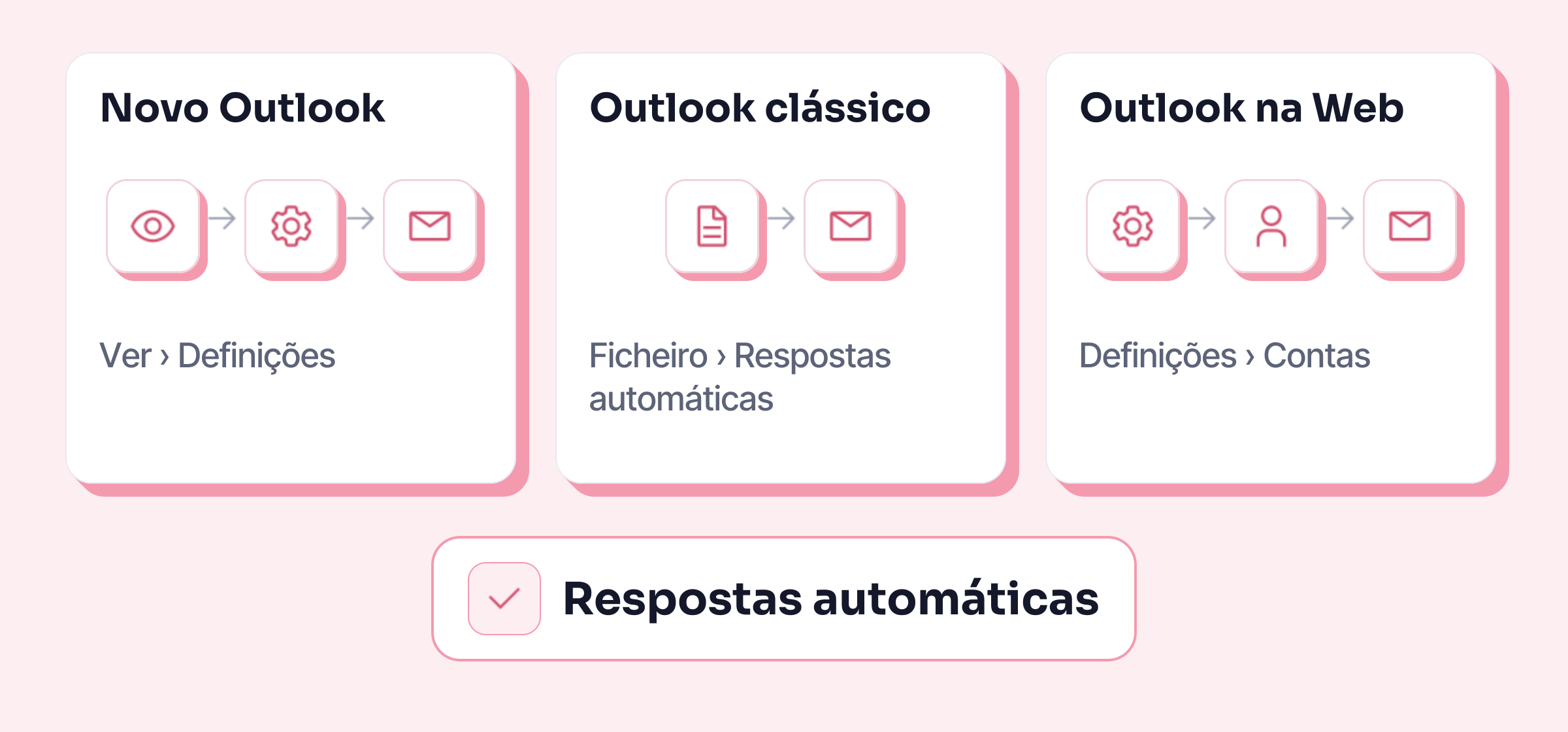
No novo Outlook para Windows
- No separador Ver, seleciona Ver definições.
- Em Contas, escolhe Respostas Automáticas.
- Ativa o interruptor Respostas automáticas.
- Seleciona Enviar respostas apenas durante um período de tempo e indica o início e o fim da tua ausência.
- Escreve a mensagem (modelos mais abaixo).
- Seleciona Guardar.
No Outlook clássico para Windows
- No separador Ficheiro, seleciona Respostas Automáticas.
- Seleciona Enviar respostas automáticas. As datas são opcionais, mas sem data de fim terás de te lembrar de desligar a resposta quando voltares.
- Escreve a mensagem no separador Dentro da Minha Organização para os colegas, e no separador Fora da Minha Organização para clientes e parceiros.
- Seleciona OK.
Para parar antes da data prevista, seleciona Desativar na barra que aparece por baixo do friso.
No Outlook na Web (e no Outlook.com)
- Seleciona Definições (a roda dentada, no canto superior direito) e depois Contas e Respostas automáticas.
- Ativa o interruptor Ativar as respostas automáticas.
- Seleciona Enviar respostas apenas durante um período de tempo e indica as datas.
- Escreve a mensagem e seleciona Guardar.
O Outlook na Web tem mais três opções, úteis para ausências longas: Bloquear o meu calendário neste período, Recusar automaticamente novos convites para eventos que ocorram durante este período e Recusar e cancelar as minhas reuniões durante este período (ajuda da Microsoft, consultada a 22/10/2026). Nas versões mais antigas, o menu pode chamar-se «Conta», no singular.
No Mac, a Microsoft põe a opção no menu Ferramentas > Respostas Automáticas (ajuda da Microsoft para Mac).
5 modelos de mensagem de ausência para copiar
Substitui o que está entre parênteses retos. Uma boa mensagem de ausência diz três coisas: até quando estás fora, se estás a ler os emails, e a quem recorrer em caso de urgência.
1. Férias, versão simples
Olá,
Estou ausente de [data] a [data], inclusive, sem acesso ao email. Tratarei da sua mensagem assim que regressar.
Com os melhores cumprimentos,
[Nome Apelido]
2. Férias, com um colega de contacto
Olá,
Estou de férias até [data], inclusive. Para qualquer assunto urgente, pode contactar [Nome Apelido], [função], através do endereço [email]. Responderei assim que regressar.
Cumprimentos,
[Nome Apelido]
3. Ausência curta (formação, deslocação, seminário)
Olá,
Estou em [formação / deslocação] até [dia e data] e só consulto o email de forma irregular. Responder-lhe-ei, o mais tardar, a [data].
Cumprimentos,
[Nome Apelido]
4. Natal e Ano Novo
Olá,
Estou ausente de [data] a [data] e não vou ler as mensagens durante esse período. Em caso de urgência, escreva para [endereço da equipa]. Desejo-lhe Boas Festas e um excelente Ano Novo.
Com os melhores cumprimentos,
[Nome Apelido]
5. Bilingue, para contactos estrangeiros
Olá,
Estou ausente até [data], inclusive. Em caso de urgência, contacte [Nome Apelido] através de [email].
Hello,
I am out of the office until [date] with no access to email. For urgent matters, please contact [First name Last name] at [email address].
Cumprimentos / Best regards,
[Nome Apelido]
Os modelos tratam o remetente por «você» implícito («a sua mensagem», «pode contactar»), o registo mais seguro quando não sabes quem vai receber a resposta. Para o resto dos teus emails, do assunto à assinatura: como escrever um email profissional. E se tens clientes em França: como terminar um email em francês.
As definições a conhecer
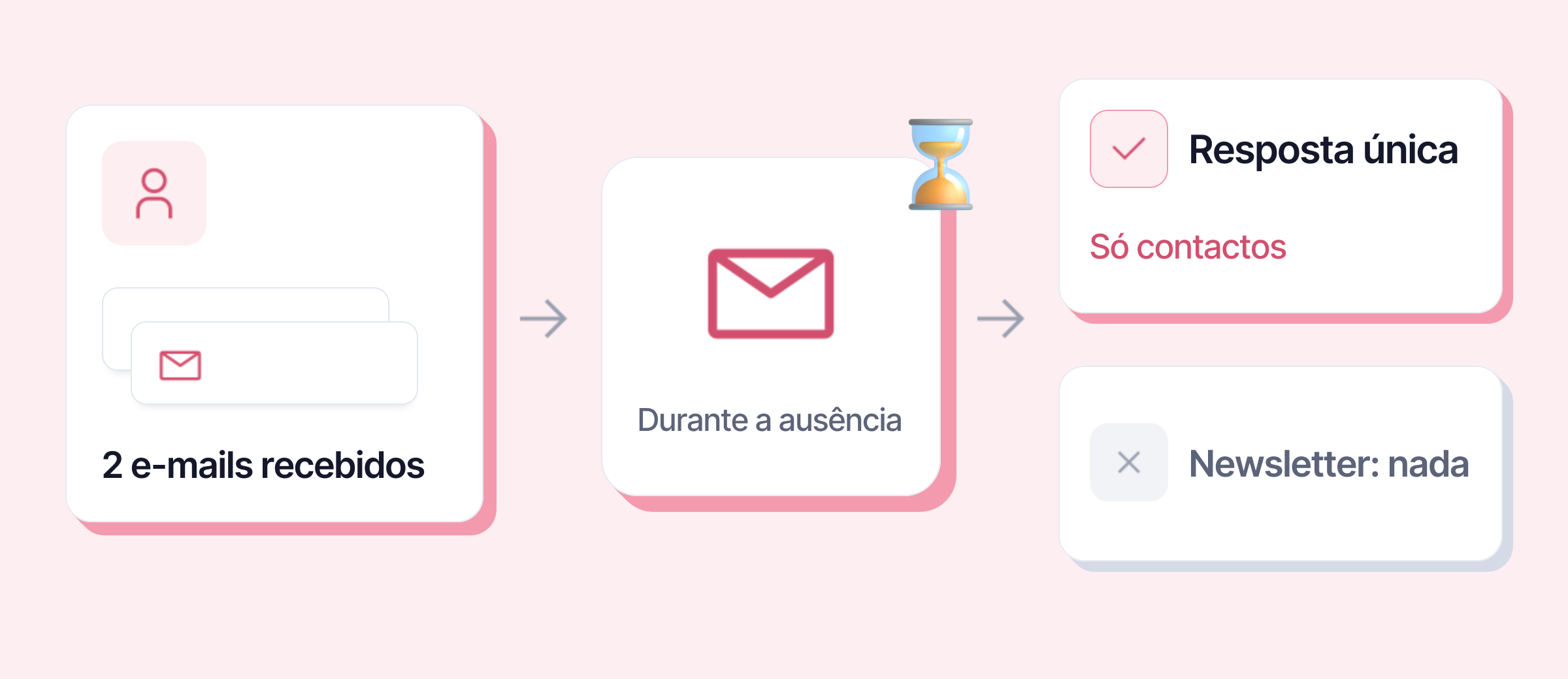
- Uma só resposta por pessoa. A Microsoft di-lo: a resposta é enviada uma vez a cada pessoa que te escreve durante a ausência. O cliente que te manda três emails não recebe três vezes a tua mensagem.
- «Apenas aos contactos» para o exterior. No novo Outlook, no Outlook clássico e no Outlook na Web, podes limitar as respostas externas aos teus contactos. A Microsoft recomenda-o: caso contrário, a mensagem também vai para newsletters e publicidade.
- Duas mensagens, dois públicos. No Outlook clássico, nada te obriga a escrever o mesmo aos colegas e aos clientes. Internamente, podes indicar quem te substitui e a sua função; para fora, um endereço de equipa costuma bastar.
- Define sempre uma data de fim. Sem ela, a resposta fica ativa até a desligares à mão.
Porque é que o botão Respostas Automáticas não aparece
As respostas automáticas do Outlook passam pelo servidor de email: funcionam com uma conta Microsoft 365, Exchange ou Outlook.com. Segundo a Microsoft, não são suportadas numa conta Gmail, Yahoo, POP ou IMAP adicionada ao Outlook.
Nesse caso, a Microsoft aponta para uma regra que responde às mensagens recebidas. O senão é grande: o Outlook tem de ficar aberto no teu computador durante toda a ausência. Para um endereço Gmail, o mais simples é ativar a resposta de ausência diretamente no Gmail.
Se a tua empresa gere o teu email e a opção está acinzentada, é uma definição do departamento de informática: pergunta-lhes a eles.
Antes de saíres, confirma
- Envia um email a ti próprio a partir de outro endereço para veres o que recebem os teus contactos.
- Revê as datas e a hora de fim: a resposta deve durar até ao momento em que voltas a abrir o email, não acabar na véspera.
- Avisa o colega de contacto de que deste o nome dele.