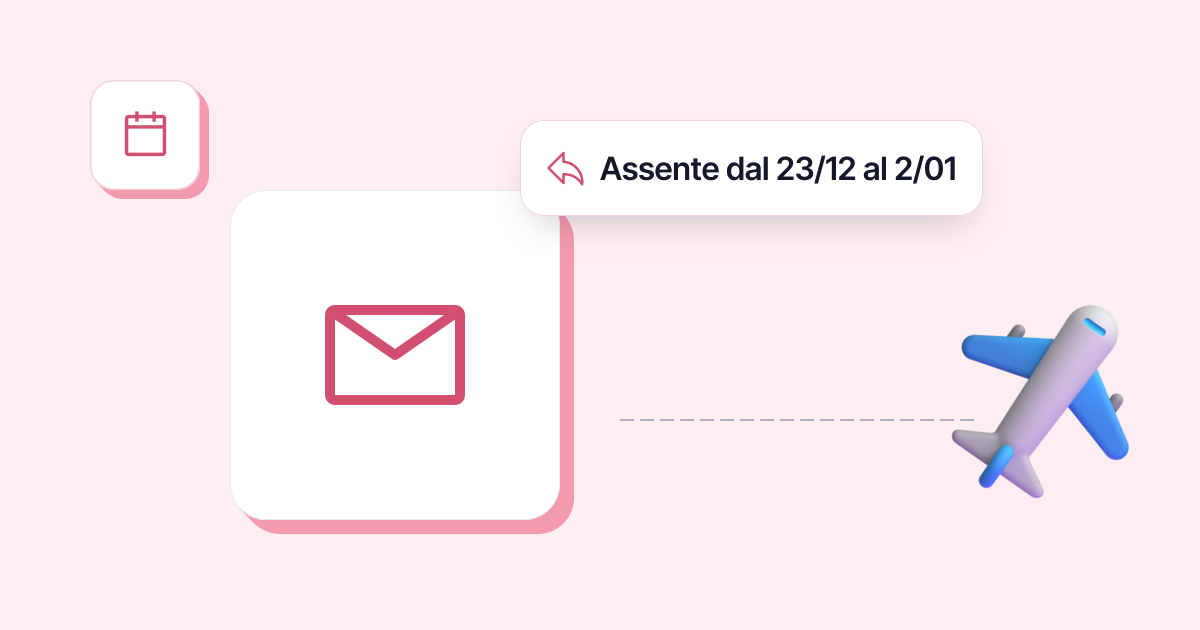
Per impostare una risposta automatica in Outlook, apri le Risposte automatiche: Visualizza > Visualizza impostazioni > Account nel nuovo Outlook per Windows, File in Outlook classico, Impostazioni > Account in Outlook sul web. Attiva le risposte, imposta le date dell’assenza, incolla il messaggio e salva. Da quel momento Outlook risponde una sola volta a ogni persona che ti scrive durante il periodo.
Attivare la risposta automatica in Outlook
I passaggi seguono la guida ufficiale di Microsoft, consultata il 22/10/2026. Per capire quale Outlook hai: se la barra multifunzione comincia con la scheda File, sei su Outlook classico.
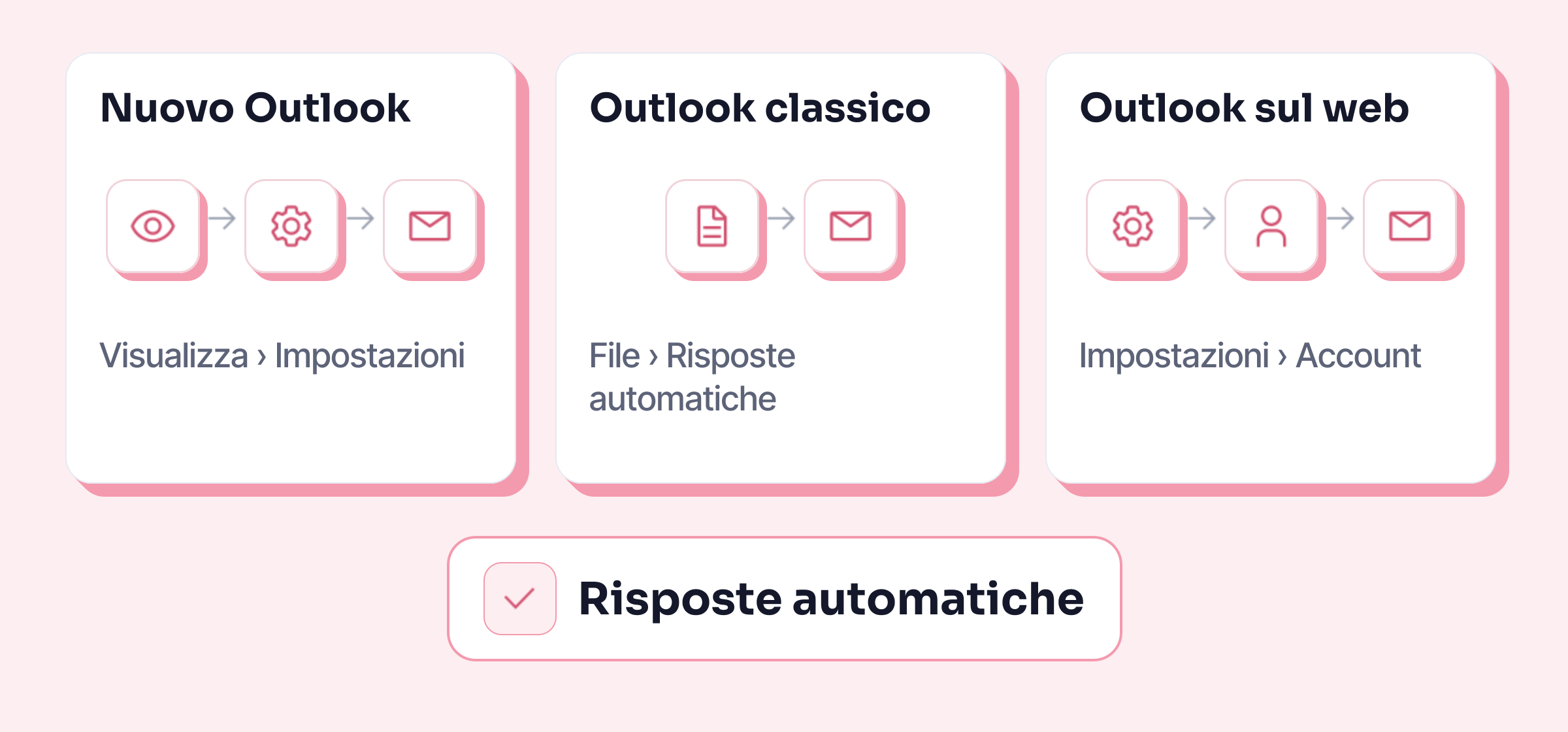
Nel nuovo Outlook per Windows
- Scheda Visualizza, poi Visualizza impostazioni.
- In Account, scegli Risposte automatiche.
- Attiva l’interruttore Risposte automatiche.
- Seleziona Invia risposte solo durante un periodo di tempo, poi indica l’inizio e la fine dell’assenza.
- Scrivi il messaggio (i modelli sono più sotto).
- Fai clic su Salva.
In Outlook classico per Windows
- Scheda File, poi Risposte automatiche.
- Seleziona Invia risposte automatiche. Le date sono facoltative, ma senza una data di fine dovrai ricordarti di disattivare la risposta al rientro.
- Scrivi il messaggio nella scheda All’interno dell’organizzazione per i colleghi, e nella scheda All’esterno dell’organizzazione per clienti e partner.
- Fai clic su OK.
Per fermarla prima della data prevista, fai clic su Disattiva nella barra che compare sotto la barra multifunzione.
In Outlook sul web (e Outlook.com)
- Fai clic su Impostazioni (la rotella in alto a destra), poi su Account e Risposte automatiche.
- Attiva l’interruttore Risposte automatiche.
- Seleziona Invia risposte solo durante questo periodo di tempo e indica le date.
- Scrivi il messaggio, poi fai clic su Salva.
Outlook sul web offre tre caselle in più, utili per le assenze lunghe: Blocca il mio calendario per questo periodo, Rifiuta automaticamente i nuovi inviti per eventi durante questo periodo e Rifiuta e annulla le mie riunioni durante questo periodo (guida Microsoft, consultata il 22/10/2026). Nella guida italiana di Microsoft il menu compare anche come Conto: è la stessa voce.
Su Mac, Microsoft mette l’impostazione nel menu Strumenti > Risposte automatiche (guida Microsoft per Mac).
5 modelli di risposta automatica da copiare
Sostituisci quello che è tra parentesi quadre. Un buon messaggio di assenza dice tre cose: fino a quando sei via, se leggi le email e a chi rivolgersi in caso di urgenza.
1. Ferie, versione semplice
Buongiorno,
sarò assente dal [data] al [data] compreso, senza accesso alla posta. Risponderò al suo messaggio al mio rientro.
Cordiali saluti,
[Nome Cognome]
2. Ferie, con un collega di riferimento
Buongiorno,
sono in ferie fino al [data] compreso. Per qualsiasi urgenza può contattare [Nome Cognome], [ruolo], all’indirizzo [indirizzo email]. La ricontatterò appena rientrato/a.
Cordiali saluti,
[Nome Cognome]
3. Assenza breve (formazione, trasferta, convegno)
Buongiorno,
sono [in formazione / in trasferta] fino a [giorno e data] e consulto la posta solo saltuariamente. Le risponderò al più tardi entro il [data].
Cordiali saluti,
[Nome Cognome]
4. Feste di fine anno
Buongiorno,
sarò assente dal [data] al [data] e in questo periodo non leggerò la posta. Per urgenze può scrivere a [indirizzo del team]. Colgo l’occasione per augurarle buone feste.
Cordiali saluti,
[Nome Cognome]
5. Bilingue, per i contatti stranieri
Buongiorno,
sarò assente fino al [data] compreso. Per urgenze può contattare [Nome Cognome] all’indirizzo [indirizzo email].
Hello,
I am out of the office until [date] with no access to email. For urgent matters, please contact [First name Last name] at [email address].
Cordiali saluti / Best regards,
[Nome Cognome]
Nei messaggi verso l’esterno si usa di solito il «lei»; per i colleghi puoi passare al «tu» e a un più semplice «A presto». Hai contatti in Francia? Per firmare un’email in francese c’è Cordialement: cosa significa e come usarlo. E per il resto delle tue email, dall’oggetto alla firma: come scrivere un’email professionale.
Le impostazioni da conoscere
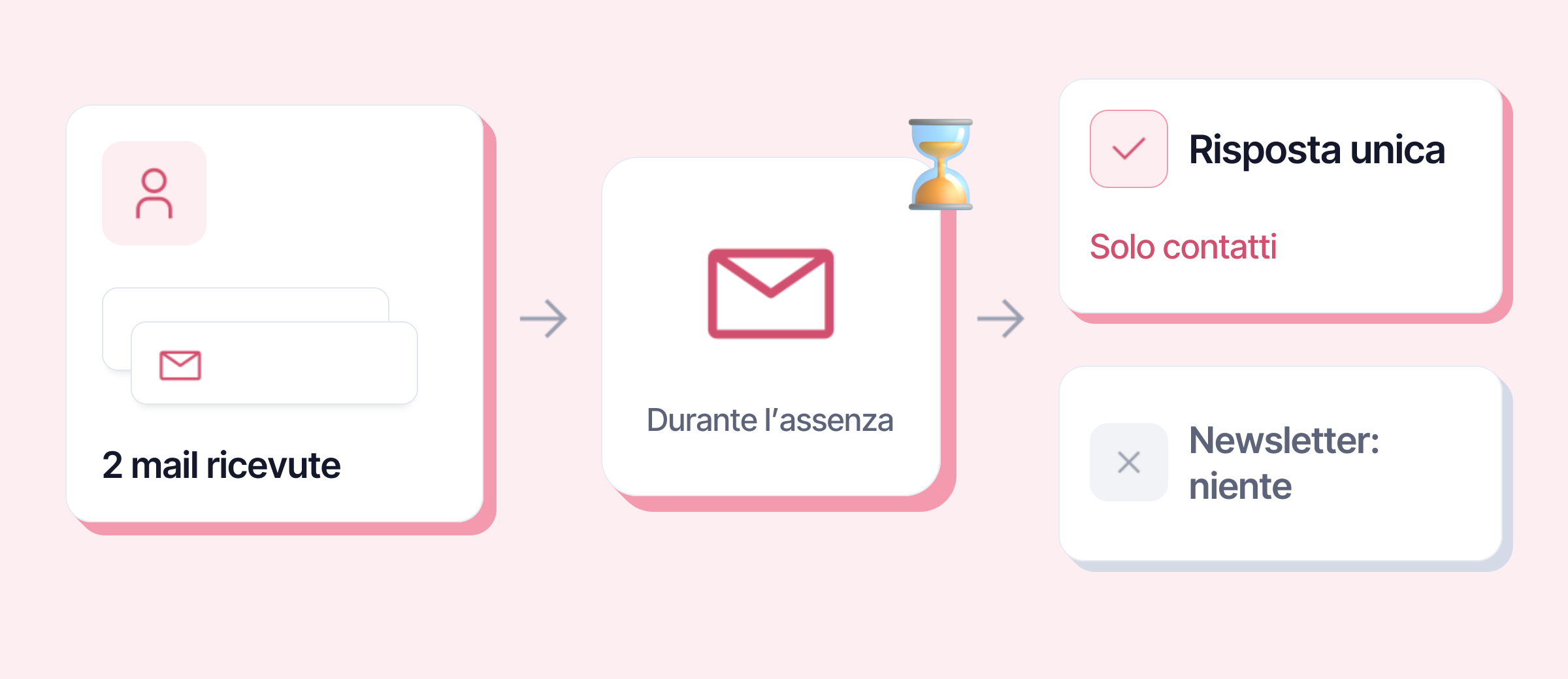
- Una sola risposta per persona. Lo scrive Microsoft: la risposta parte una volta sola a ogni persona che ti scrive durante l’assenza. Il cliente che ti manda tre email non riceve tre volte il tuo messaggio.
- «Solo ai contatti» per l’esterno. Nel nuovo Outlook, in Outlook classico e in Outlook sul web puoi limitare le risposte esterne ai tuoi contatti. Microsoft lo consiglia: altrimenti il messaggio parte anche verso newsletter, pubblicità e persino posta indesiderata.
- Due messaggi, due pubblici. In Outlook classico niente ti obbliga a scrivere la stessa cosa a colleghi e clienti. All’interno puoi indicare chi ti sostituisce e il suo ruolo; all’esterno spesso basta l’indirizzo del team.
- Imposta sempre una data di fine. Senza, la risposta resta attiva finché non la spegni tu.
Perché il pulsante Risposte automatiche non compare
Le risposte automatiche di Outlook passano dal server di posta: funzionano con un account Microsoft 365, Exchange o Outlook.com. Secondo Microsoft non sono supportate per gli account Gmail, Yahoo o altri account POP o IMAP aggiunti a Outlook.
In quel caso Microsoft rimanda a una regola che risponde ai messaggi in arrivo. Il limite è grosso: Outlook deve restare aperto sul tuo computer per tutta l’assenza. Per un indirizzo Gmail, la soluzione più semplice è attivare la risposta automatica direttamente in Gmail.
Se la posta è gestita dalla tua azienda e l’opzione è disattivata, è un’impostazione dell’ufficio IT: chiedi a loro.
Prima di partire, controlla
- Mandati un’email da un altro indirizzo per vedere cosa riceveranno i tuoi contatti.
- Ricontrolla data e ora di fine: la risposta deve restare attiva fino al momento in cui riapri la posta, non fermarsi il giorno prima.
- Avvisa il collega di riferimento che hai dato il suo nome.