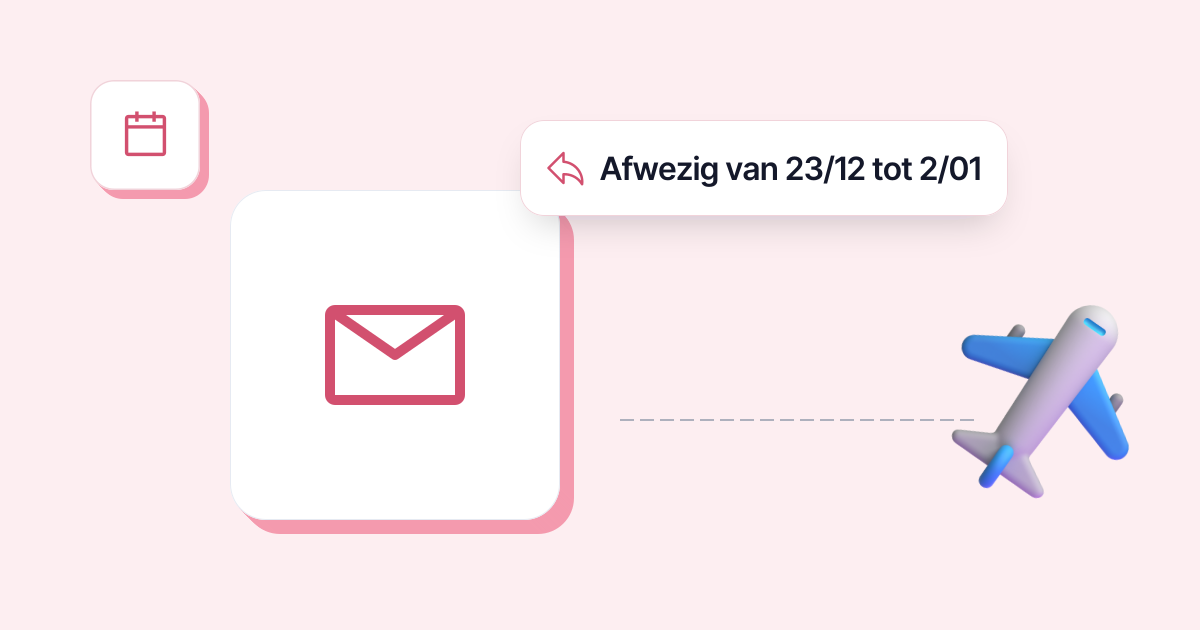
Een afwezigheidsbericht zet je in Outlook aan via Automatische antwoorden: Beeld > Instellingen weergeven > Accounts in de nieuwe Outlook voor Windows, Bestand in de klassieke Outlook, Instellingen > Accounts in de webversie van Outlook. Zet de antwoorden aan, vul de data van je afwezigheid in, plak je bericht en sla op. Outlook antwoordt daarna één keer aan iedereen die je in die periode mailt.
Automatische antwoorden aanzetten in Outlook
De stappen volgen de officiële hulp van Microsoft, geraadpleegd op 22 oktober 2026. Welke Outlook heb je? Begint je lint met het tabblad Bestand, dan werk je in de klassieke Outlook.
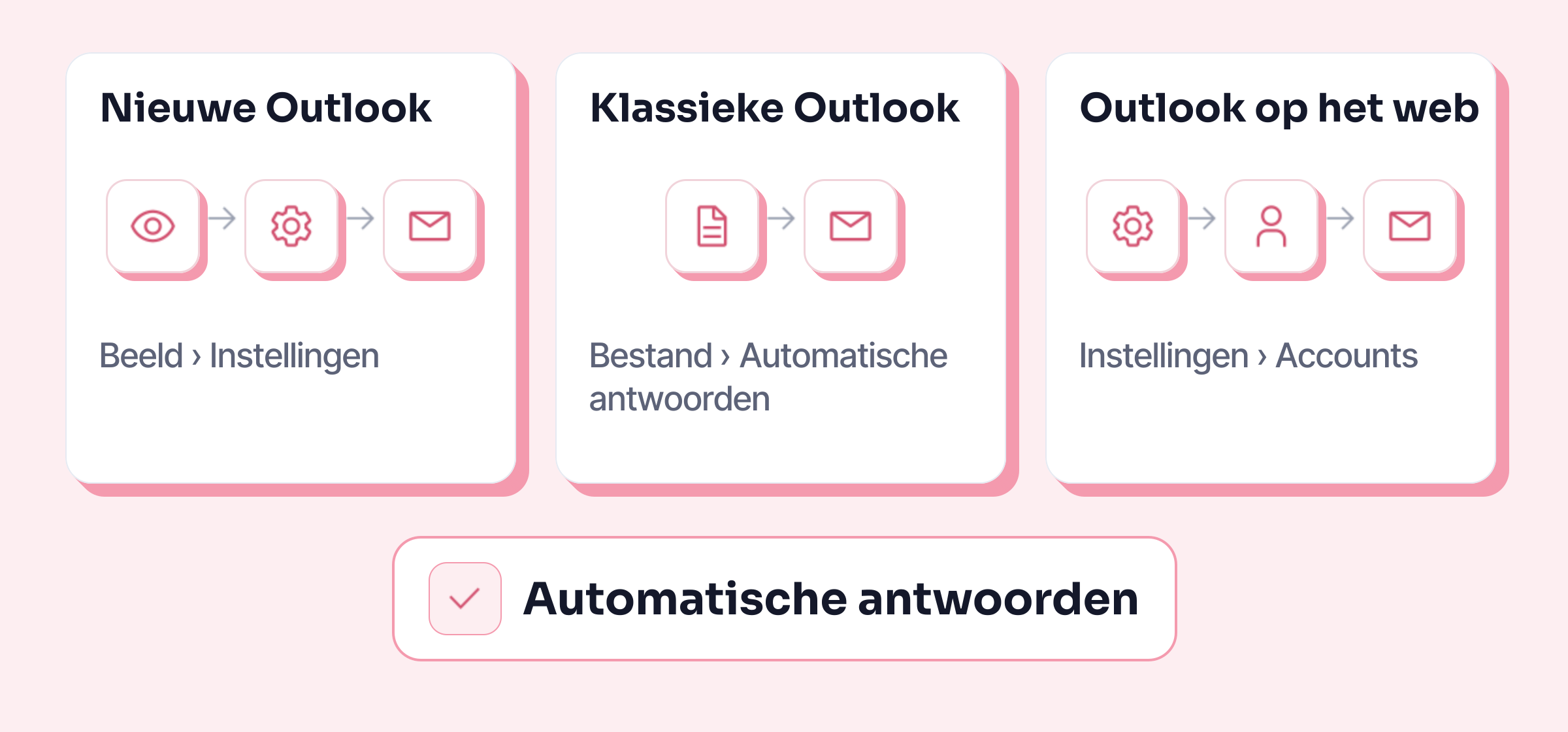
In de nieuwe Outlook voor Windows
- Open het tabblad Beeld en kies Instellingen weergeven.
- Kies onder Accounts voor Automatische antwoorden.
- Zet de schakelaar Automatische antwoorden aan.
- Kies Alleen antwoorden verzenden tijdens een bepaalde periode en vul het begin en het einde van je afwezigheid in.
- Schrijf je bericht (voorbeelden hieronder).
- Klik op Opslaan.
In de klassieke Outlook voor Windows
- Kies op het tabblad Bestand voor Automatische antwoorden.
- Vink Automatische antwoorden verzenden aan. Data invullen hoeft niet, maar zonder einddatum moet je er zelf aan denken het antwoord uit te zetten als je terug bent.
- Schrijf je bericht op het tabblad Binnen mijn organisatie voor je collega’s, en op het tabblad Buiten mijn organisatie voor klanten en partners.
- Klik op OK.
Wil je eerder stoppen dan gepland, klik dan op Uitschakelen in de balk die onder het lint verschijnt.
In de webversie van Outlook (en Outlook.com)
- Klik op Instellingen (het tandwiel rechtsboven), dan op Accounts en Automatische antwoorden.
- Zet de schakelaar Automatische antwoorden inschakelen aan.
- Vink Antwoorden alleen tijdens een bepaalde periode verzenden aan en vul de data in.
- Schrijf je bericht en klik op Opslaan.
De webversie heeft drie extra vakjes, handig bij een lange afwezigheid: Mijn agenda voor deze periode blokkeren, Automatisch nieuwe uitnodigingen weigeren voor gebeurtenissen die zich tijdens deze periode voordoen en Mijn vergaderingen weigeren en annuleren tijdens deze periode (hulp van Microsoft, geraadpleegd op 22 oktober 2026). In de oudere, klassieke webversie heet het menu Account, enkelvoud.
Op een Mac zit de instelling in het menu Extra > Automatische antwoorden (hulp van Microsoft voor de Mac).
5 afwezigheidsberichten om te kopiëren
Vervang wat tussen vierkante haken staat. Spreek je klanten met “u” aan? Vervang dan “je” door “u”. Een goed afwezigheidsbericht zegt drie dingen: tot wanneer je weg bent, of je je mail leest, en bij wie iemand terechtkan als het dringend is.
1. Vakantie, eenvoudige versie
Hallo,
Van [datum] tot en met [datum] ben ik afwezig en lees ik mijn mail niet. Na mijn terugkomst behandel ik je bericht.
Met vriendelijke groet,
[Voornaam Achternaam]
2. Vakantie, met een vervanger
Hallo,
Tot en met [datum] ben ik met vakantie. Voor dringende vragen kun je terecht bij [Voornaam Achternaam], [functie], via [e-mailadres]. Na mijn terugkomst neem ik contact met je op.
Met vriendelijke groet,
[Voornaam Achternaam]
3. Korte afwezigheid (training, dienstreis, heidag)
Hallo,
Tot en met [dag en datum] ben ik [op training / op dienstreis] en lees ik mijn mail maar af en toe. Uiterlijk [datum] krijg je antwoord van me.
Met vriendelijke groet,
[Voornaam Achternaam]
4. Kerst en oud en nieuw
Hallo,
Van [datum] tot en met [datum] ben ik afwezig en lees ik mijn mail niet. Is het dringend, mail dan naar [teamadres]. Ik wens je fijne feestdagen en een goed begin van het nieuwe jaar.
Met vriendelijke groet,
[Voornaam Achternaam]
5. Tweetalig, voor internationale contacten
Hallo,
Tot en met [datum] ben ik afwezig. Voor dringende zaken kun je contact opnemen met [Voornaam Achternaam] via [e-mailadres].
Hello,
I am out of the office until [date] with no access to email. For urgent matters, please contact [First name Last name] at [email address].
Met vriendelijke groet / Kind regards,
[Voornaam Achternaam]
Zakelijk contact met Frankrijk? Hoe je een Franse mail afsluit, lees je in Cordialement: betekenis en gebruik. En voor de rest van je mails, van onderwerpregel tot handtekening: een zakelijke e-mail schrijven.
De instellingen die je moet kennen
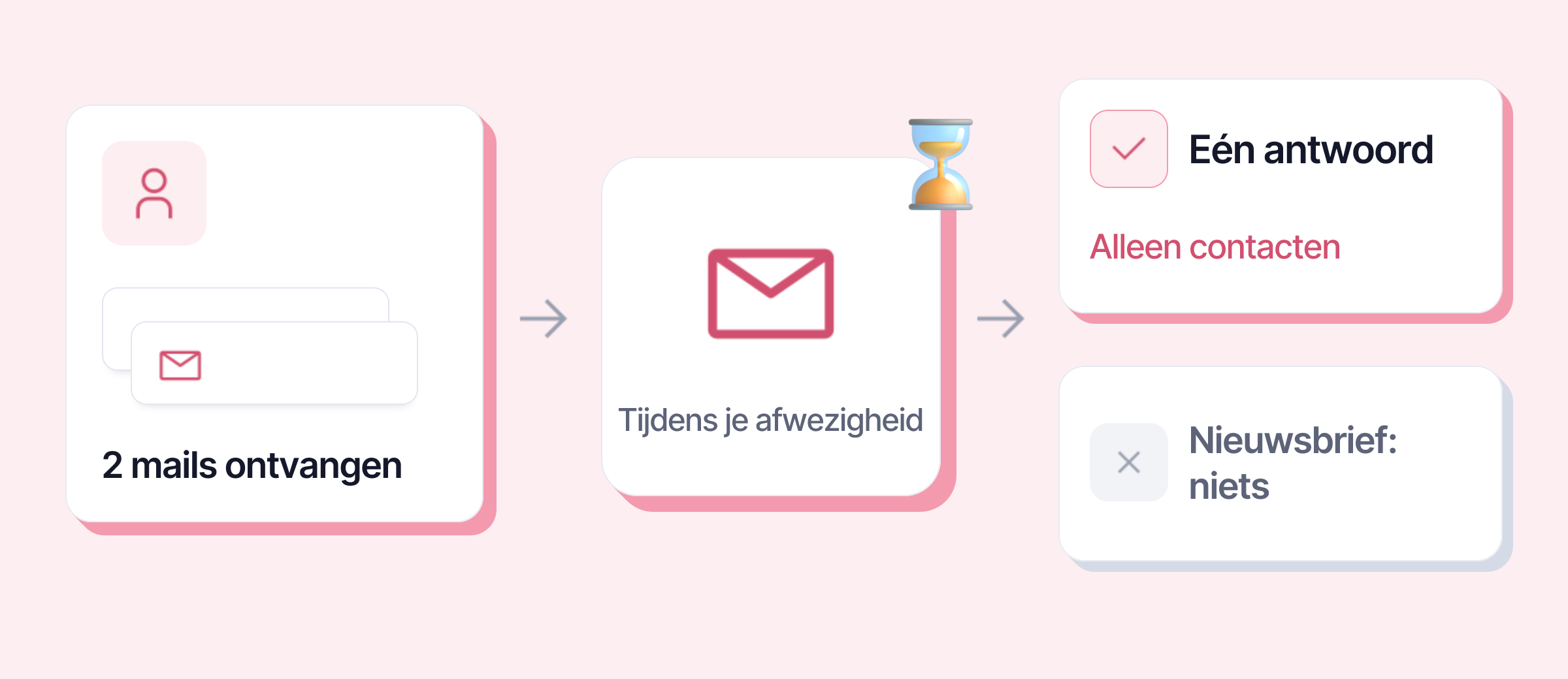
- Eén antwoord per persoon. Microsoft zegt het zelf: het antwoord gaat één keer naar iedereen die je tijdens je afwezigheid mailt. Een klant die je drie mails stuurt, krijgt je bericht niet drie keer.
- Alleen je contactpersonen buiten de organisatie. In de nieuwe Outlook, de klassieke Outlook en de webversie kun je externe antwoorden beperken tot je contactpersonen. Microsoft raadt dat aan: anders gaat je bericht ook naar nieuwsbrieven en reclame.
- Twee berichten, twee doelgroepen. In de klassieke Outlook hoef je collega’s en klanten niet hetzelfde te schrijven. Intern kun je je vervanger bij naam en functie noemen; extern is een teamadres vaak genoeg.
- Zet altijd een einddatum. Zonder einddatum blijft het antwoord aan tot je het zelf uitzet.
Waarom de knop Automatische antwoorden ontbreekt
Automatische antwoorden in Outlook lopen via de mailserver: ze werken met een account van Microsoft 365, Exchange of Outlook.com. Volgens Microsoft worden ze niet ondersteund voor een Gmail-, Yahoo-, POP- of IMAP-account dat je aan Outlook hebt toegevoegd.
In dat geval verwijst Microsoft naar een regel die inkomende berichten beantwoordt. Daar zit een flinke beperking aan: Outlook moet je hele afwezigheid lang open blijven op je computer. Voor een Gmail-adres is het eenvoudigst om het afwezigheidsbericht direct in Gmail aan te zetten.
Beheert je werkgever je mail en is de optie grijs, dan is dat een instelling van de IT-afdeling: vraag het daar.
Controleer dit voordat je vertrekt
- Stuur jezelf een mail vanaf een ander adres, zodat je ziet wat je contacten ontvangen.
- Kijk de einddatum en het eindtijdstip na: het antwoord moet doorlopen tot het moment dat je je mail weer opent, niet de dag ervoor stoppen.
- Laat je vervanger weten dat je zijn of haar naam hebt doorgegeven.