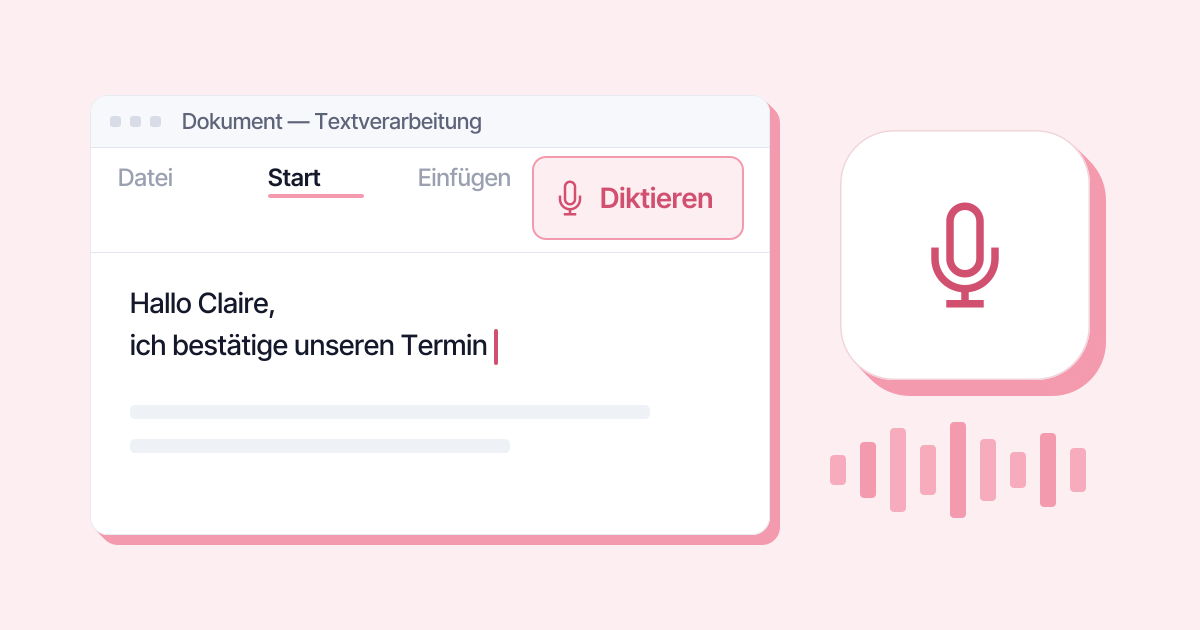
In Word startest du das Diktieren auf der Registerkarte Start mit der Schaltfläche Diktieren: klicken, sprechen, und der Text erscheint dort, wo dein Cursor steht. Du brauchst ein Microsoft-365-Abonnement, musst in deinem Konto angemeldet sein und brauchst ein Mikrofon und eine Internetverbindung. Auf dem Mac lautet das Tastenkürzel Option + F1.
Diktieren in Word einschalten, in 3 Schritten
Das gilt für Word für Microsoft 365, unter Windows wie auf dem Mac, laut der offiziellen Hilfe von Microsoft (abgerufen am 22.10.2026).
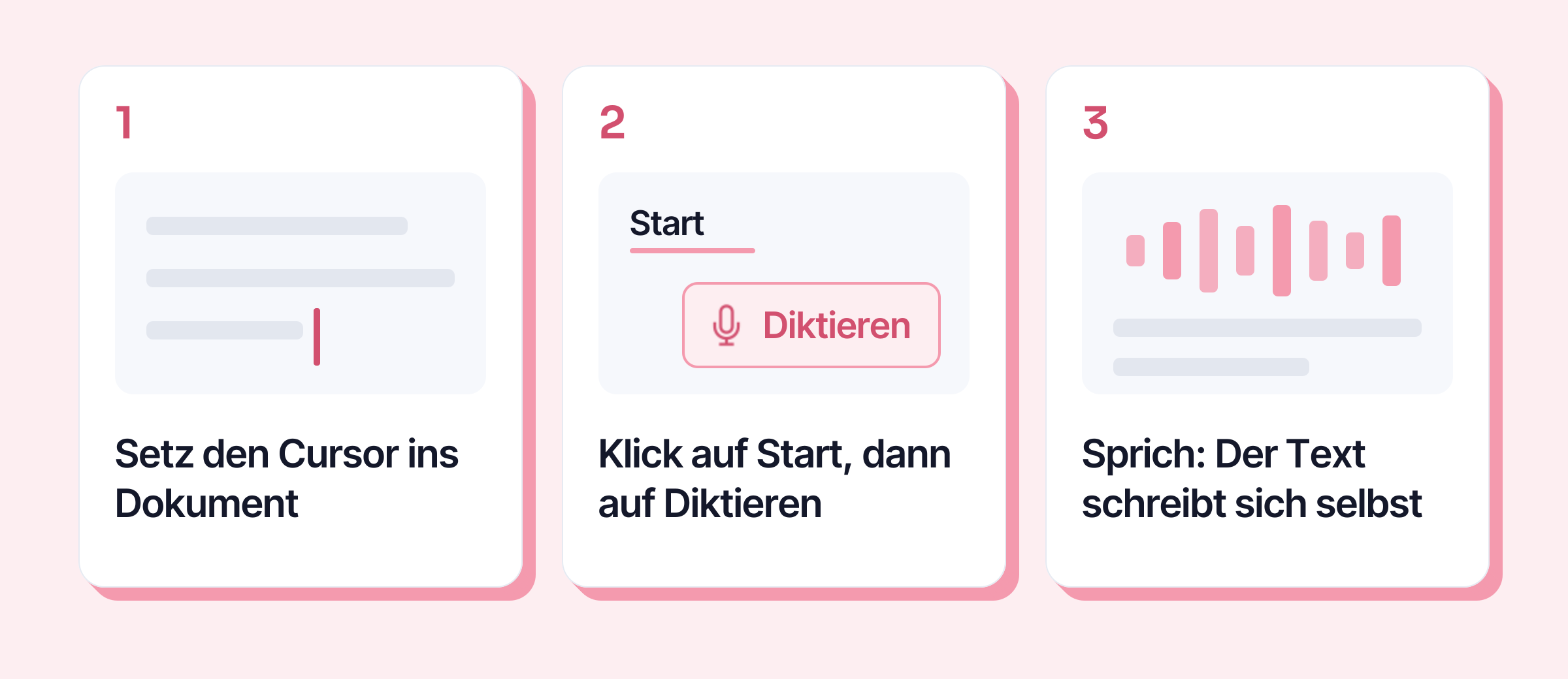
- Öffne dein Dokument und setz den Cursor an die Stelle, an der der Text beginnen soll.
- Klicke auf Start und dann auf Diktieren. Auf dem Mac geht auch Option + F1.
- Sprich ganz normal und deutlich. Der Text erscheint Satz für Satz. Klicke noch einmal auf Diktieren, um aufzuhören.
Microsoft nennt außerdem das Tastenkürzel Alt + </kbd>, um das Diktieren fortzusetzen. Es ist für eine amerikanische Tastatur gedacht. Auf einer deutschen Tastatur liegt der Gravis <kbd> als Tottaste rechts neben dem ß, und Microsoft sagt nichts darüber, wie sich das Kürzel dort verhält: Die Schaltfläche bleibt der sicherste Weg.
Satzzeichen auf Deutsch diktieren
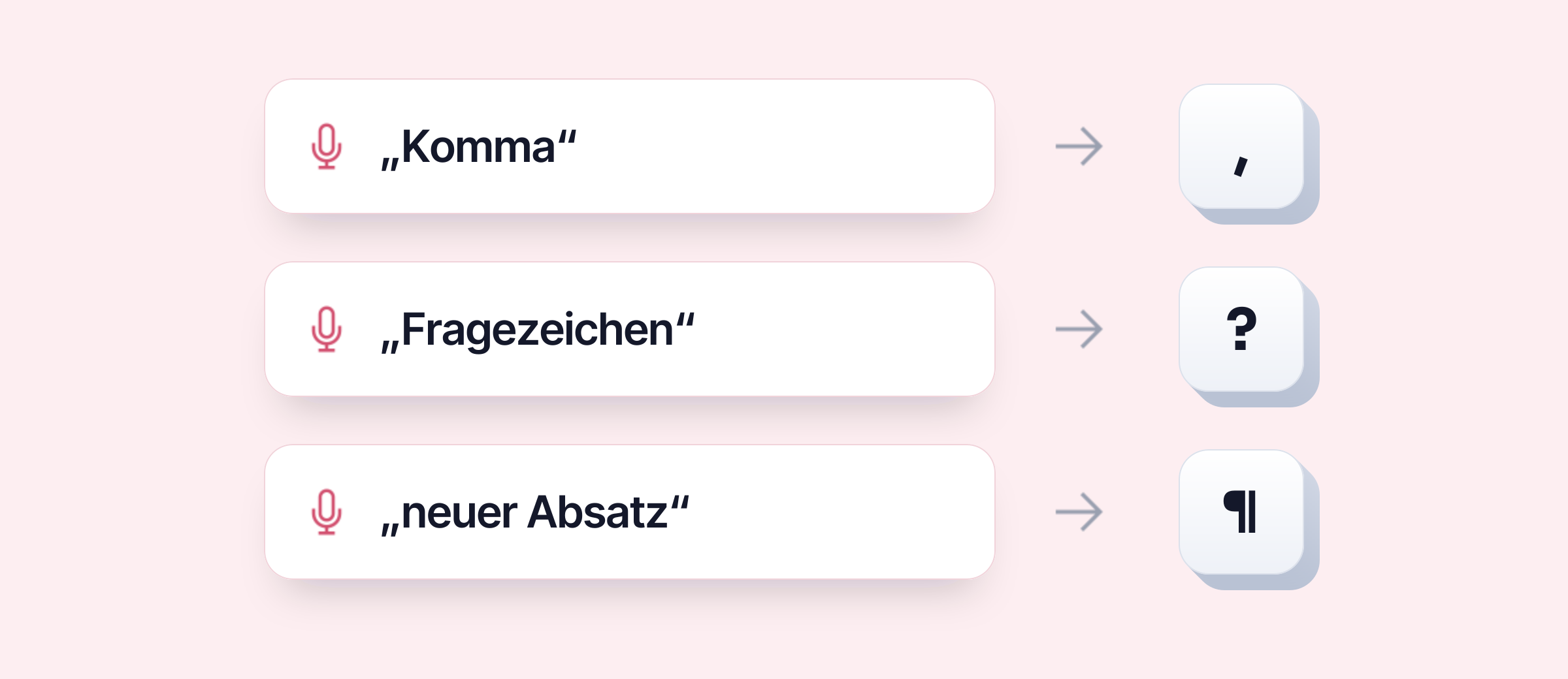
Word setzt keine Satzzeichen, die du nicht aussprichst, außer die automatische Zeichensetzung ist eingeschaltet (siehe unten). Für Deutsch führt Microsoft diese Befehle auf:
| Du sagst | Word schreibt |
|---|---|
| Punkt | . |
| Komma | , |
| Fragezeichen | ? |
| Ausrufezeichen | ! |
| Doppelpunkt | : |
| Semikolon oder Strichpunkt | ; |
| neue Zeile oder Zeilenumbruch | Zeilenumbruch |
| Beginn Zitat, Ende Zitat | Anführungszeichen |
Die deutsche Liste von Microsoft ist deutlich kürzer als die französische oder englische: Befehle für einen neuen Absatz, Klammern, @, € oder % sind für Deutsch nicht dokumentiert. Dasselbe gilt für Befehle zum Korrigieren per Stimme („löschen“, „fett“, „rückgängig“), die Microsoft nur für Englisch beschreibt. Korrigiere auf Deutsch also mit der Tastatur, sobald dein Satz fertig ist.
Die Einstellungen, die alles ändern
In der kleinen Diktierleiste öffnet das Zahnrad vier Einstellungen:
- Gesprochene Sprache: standardmäßig die Sprache des Dokuments. Schreibt Word Unsinn, prüf zuerst, ob dort Deutsch (Deutschland) steht (oder Österreich, Schweiz).
- Mikrofon: nützlich, wenn sich Headset und Webcam um den Ton streiten.
- Automatische Zeichensetzung: Word setzt Punkte und Kommas selbst, sofern die Sprache das unterstützt.
- Sensible Ausdrücke filtern: ersetzt Ausdrücke, die Word für heikel hält, durch Sternchen.
Die Schaltfläche Diktieren ist ausgegraut oder fehlt: warum?
Die Gründe laut Microsoft:
- Die Schaltfläche fehlt: Du bist nicht mit einem aktiven Microsoft-365-Abonnement angemeldet. In Office 2016 oder 2019 für Windows ohne Microsoft 365 gibt es das Diktieren nicht, und es setzt Windows 10 oder neuer voraus.
- Die Schaltfläche ist ausgegraut: Das Dokument ist schreibgeschützt geöffnet. Speichere es oder erlaube die Bearbeitung und versuch es noch einmal.
Das Diktieren gehört außerdem zu dem, was Microsoft „verbundene Erfahrungen“ nennt: Funktionen, die über Microsofts Server laufen und die ein Unternehmen abschalten kann. Die Einstellung findest du unter Datei > Konto > Kontodatenschutz > Einstellungen verwalten. Wird dein Rechner von deiner IT verwaltet, frag dort nach.
Bei Office 2021 oder 2024 als Einmalkauf sind die Seiten von Microsoft nicht eindeutig. Fehlt die Schaltfläche dort, nimm eine der beiden Lösungen unten.
Ohne Microsoft 365: zwei Lösungen
Word für das Web. Öffne dein Dokument in Word für das Web, im Browser, mit deinem Microsoft-Konto: Dort gibt es eine eigene Schaltfläche Start > Diktieren. Die Seiten von Microsoft widersprechen sich beim Zugang ohne Abonnement (die Vergleichsseite zählt das Diktieren zu den Funktionen von Word für das Web, eine andere Seite behält es Abonnenten vor): Am einfachsten probierst du es mit deinem Konto aus.
Die Spracheingabe von Windows 11. Setz den Cursor in Word oder in ein beliebiges Textfeld und drück Windows + H. Sie funktioniert auf Deutsch, ebenfalls nur mit Internetverbindung, und ihre Befehle sind nicht die von Word: Dort sagst du etwa „Eingabetaste drücken“, „Klammer auf“, „Lösch das“ oder „Diktieren stoppen“ (Microsoft-Hilfe, abgerufen am 22.10.2026).
Und für eine fertige Aufnahme?
Für ein Sprachmemo oder eine aufgezeichnete Besprechung bietet Word Transkribieren (Start > Diktieren > Transkribieren). Microsoft begrenzt es mit einem Microsoft-365-Abonnement auf 300 Minuten hochgeladene Audiodateien pro Monat und nennt es verfügbar in Word für das Web und, unter Windows, für Geschäftskonten. Unterstützte Dateien: .wav, .mp4, .m4a und .mp3. Die Aufnahme wird in deinem OneDrive abgelegt (Microsoft-Hilfe, abgerufen am 22.10.2026).
Die Grenzen, die du kennen solltest
- Kein Internet, kein Diktieren. Weder das Diktieren in Word noch die Spracheingabe von Windows funktioniert offline.
- Deine Stimme geht an Microsoft. Microsoft schreibt, dass seine Dienste weder die Audiodaten noch den transkribierten Text speichern und dass deine Worte nur dazu dienen, dir den Text zurückzugeben. Bevor du ein vertrauliches Dokument diktierst, prüf, ob das mit den Regeln deines Unternehmens vereinbar ist.
- Korrekturlesen bleibt Pflicht, vor allem bei Eigennamen und Abkürzungen.
Diktieren außerhalb von Word
Mit Keypop öffnet Alt + M das Diktieren in jeder Anwendung: Word, Outlook, Teams oder dein Browser. Du sprichst, Keypop setzt Satzzeichen und Großschreibung, und Enter fügt den Text dort ein, wo dein Cursor steht. Im kostenlosen Tarif schreibt die lokale KI deine Stimme auf deinem Computer mit, auch ohne Internet; du brauchst nur ein kostenloses Konto mit deiner E-Mail-Adresse. Mehr dazu auf der Seite zur kostenlosen Diktiersoftware.