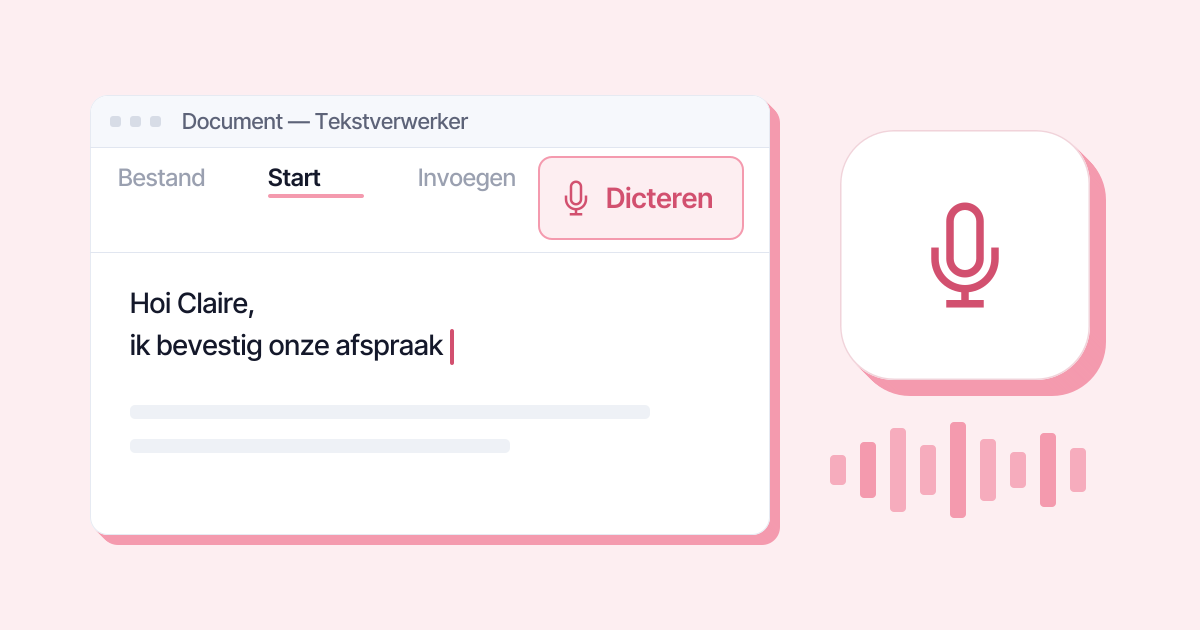
In Word start je dicteren op het tabblad Start, met de knop Dicteren: je klikt, je praat, en de tekst verschijnt waar je cursor staat. Je hebt een Microsoft 365-abonnement nodig, je moet zijn aangemeld met je account, en je hebt een microfoon en een internetverbinding nodig. Op een Mac is de sneltoets Option + F1.
Dicteren aanzetten in Word, in 3 stappen
Dit geldt voor Word voor Microsoft 365, op Windows en op de Mac, volgens de officiële hulppagina van Microsoft (geraadpleegd op 22 oktober 2026).
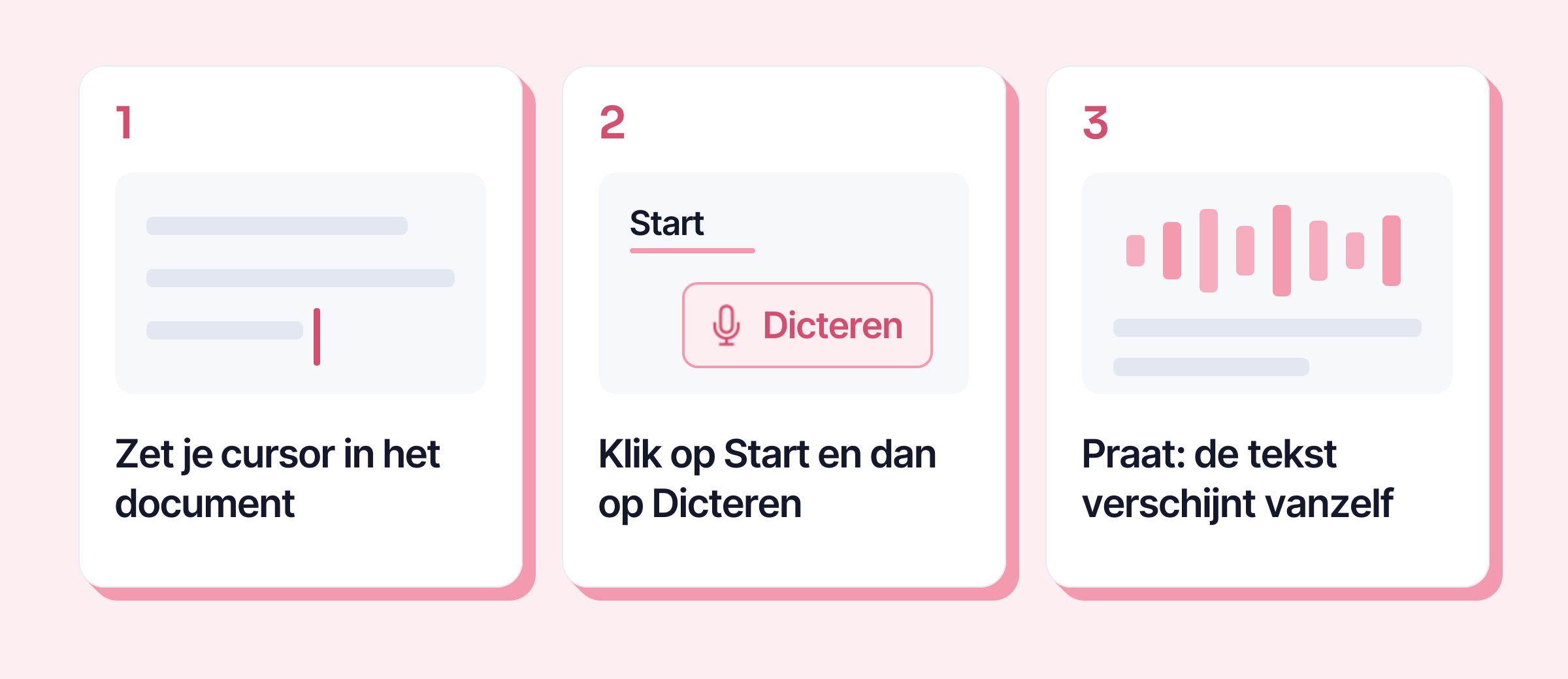
- Open je document en zet je cursor waar de tekst moet beginnen.
- Klik op Start en dan op Dicteren. Op een Mac kan het ook met Option + F1.
- Praat gewoon, met een duidelijke stem. De tekst verschijnt terwijl je spreekt. Klik nog een keer op Dicteren om te stoppen.
Voor Windows noemt Microsoft ook de sneltoets Alt + </kbd> om dicteren te hervatten. De <kbd> is de toets voor de accent grave. Op een Amerikaans toetsenbord, de indeling die in Nederland het meest gebruikt wordt, zit hij links van de 1; op andere indelingen kan hij ergens anders zitten. De knop blijft de zekerste weg.
Leestekens dicteren in het Nederlands
Word zet geen leestekens die je niet uitspreekt, behalve als automatische interpunctie aanstaat (zie verderop). Dit zijn de woorden die Microsoft voor het Nederlands opgeeft:
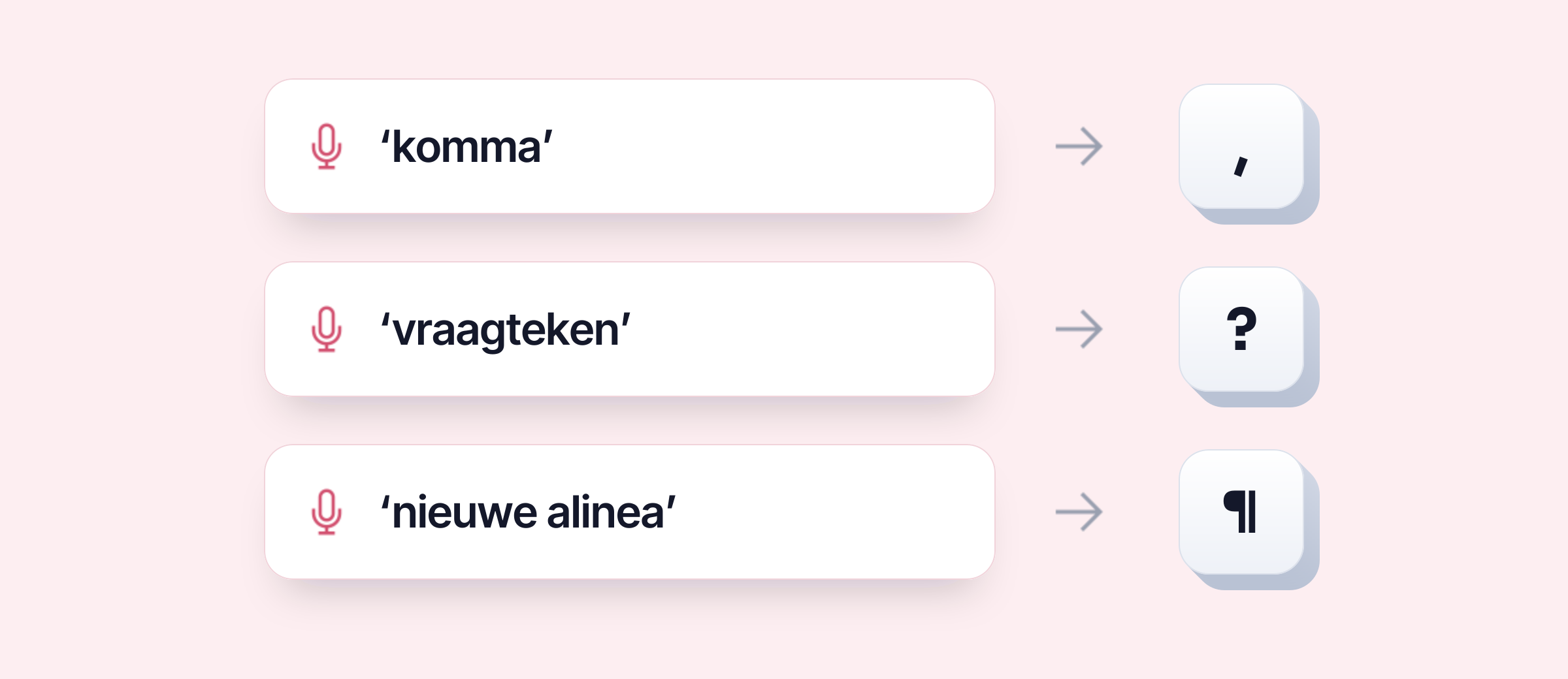
| Je zegt | Word schrijft |
|---|---|
| punt | . |
| komma | , |
| vraagteken | ? |
| uitroepteken | ! |
| dubbele punt | : |
| puntkomma | ; |
| beletselteken | ... |
| nieuwe regel, regeleinde | een nieuwe regel |
| nieuwe alinea | een nieuwe alinea |
| aanhalingsteken openen, aanhalingsteken sluiten | " " |
| linkerhaakje, haakje sluiten | ( ) |
| euroteken | € |
| procentteken | % |
| ampersand, en-teken | & |
Een woord voor het apenstaartje (@) staat niet in de Nederlandse lijst van Microsoft: typ dat dus gewoon.
De opdrachten om met je stem te verbeteren (iets verwijderen, ongedaan maken, vet maken) beschrijft Microsoft alleen voor het Engels. Verbeter in het Nederlands dus met het toetsenbord, als je zin af is.
De instellingen die het verschil maken
In de kleine dicteerbalk opent het tandwiel vier instellingen:
- Gesproken taal: standaard de taal van het document. Schrijft Word onzin, kijk dan eerst of die op Nederlands (Nederland) staat.
- Microfoon: handig als een headset en je webcam om het geluid vechten.
- Automatische interpunctie: Word zet zelf punten en komma’s, als de taal dat ondersteunt.
- Gevoelige woordgroepen filteren: vervangt woorden die Word gevoelig vindt door sterretjes.
De knop Dicteren is grijs of ontbreekt: waarom?
De oorzaken die Microsoft noemt:
- De knop is niet te vinden: je bent niet aangemeld met een actief Microsoft 365-abonnement. Dicteren is niet beschikbaar in Office 2016 of 2019 voor Windows zonder Microsoft 365, en je hebt Windows 10 of hoger nodig.
- De knop is grijs: het document staat open als alleen-lezen. Sla het op of schakel bewerken in, en probeer het opnieuw.
Dicteren hoort ook bij wat Microsoft “verbonden ervaringen” noemt: functies die via de servers van Microsoft lopen, en die een organisatie kan uitschakelen. Je vindt de instelling via Bestand > Account > Accountprivacy > Instellingen beheren. Wordt je computer beheerd door de IT-afdeling, vraag het dan daar.
Voor Office 2021 of 2024, eenmalig gekocht, zijn de pagina’s van Microsoft niet duidelijk. Staat de knop er niet, gebruik dan een van de twee oplossingen hieronder.
Zonder Microsoft 365: twee oplossingen
De webversie van Word. Open je document in je browser, in de webversie van Word, met je Microsoft-account: die heeft zijn eigen knop Start > Dicteren. De pagina’s van Microsoft spreken elkaar tegen over gebruik zonder abonnement (de vergelijkingspagina noemt dicteren bij de functies van de webversie, een andere pagina houdt het voor abonnees): het eenvoudigst is het gewoon met je account te proberen.
Typen via stem in Windows 11. Zet je cursor in Word, of in een willekeurig tekstvak, en druk op Windows + H. Het werkt in het Nederlands, ook alleen met een internetverbinding, en de opdrachten zijn niet die van Word: hier zeg je “nieuwe regel”, “nieuwe alinea”, “aanhalingsteken openen”, “verwijder dit” of “stop met luisteren” (hulp van Microsoft, geraadpleegd op 22 oktober 2026).
Zoek je een dicteerprogramma dat in al je apps werkt, ook zonder internet? Op gratis dicteersoftware lees je hoe Keypop dat aanpakt.
En een opname die je al hebt?
Voor een spraakmemo of een opgenomen vergadering heeft Word de functie Transcriberen (Start > Dicteren > Transcriberen). Microsoft houdt een limiet aan van 300 minuten geüploade audio per maand met een Microsoft 365-abonnement, en noemt de functie beschikbaar in de webversie van Word en, op Windows, voor zakelijke accounts. Toegestane bestanden: .wav, .mp4, .m4a en .mp3. De opname komt in je OneDrive te staan (hulp van Microsoft, geraadpleegd op 22 oktober 2026).
De grenzen die je moet kennen
- Geen internet, geen dicteren. Dicteren in Word en typen via stem in Windows werken geen van beide offline.
- Je stem gaat naar Microsoft. Microsoft schrijft dat de dienst je audio en de getranscribeerde tekst niet bewaart, en dat je woorden alleen worden gebruikt om je de tekst terug te geven. Wil je een vertrouwelijk document dicteren, kijk dan eerst of dat past binnen de regels van je organisatie.
- Nalezen blijft nodig, vooral bij namen en afkortingen.
Dicteren buiten Word
Met Keypop opent Alt + M het dicteren in elke app: Word, Outlook, Teams of je browser. Jij praat, Keypop zet de leestekens en hoofdletters, en Enter zet de tekst waar je cursor staat. In het gratis abonnement wordt je stem omgezet door de lokale AI, op je eigen computer. Het enige wat je nodig hebt, is een gratis account met alleen je e-mailadres.