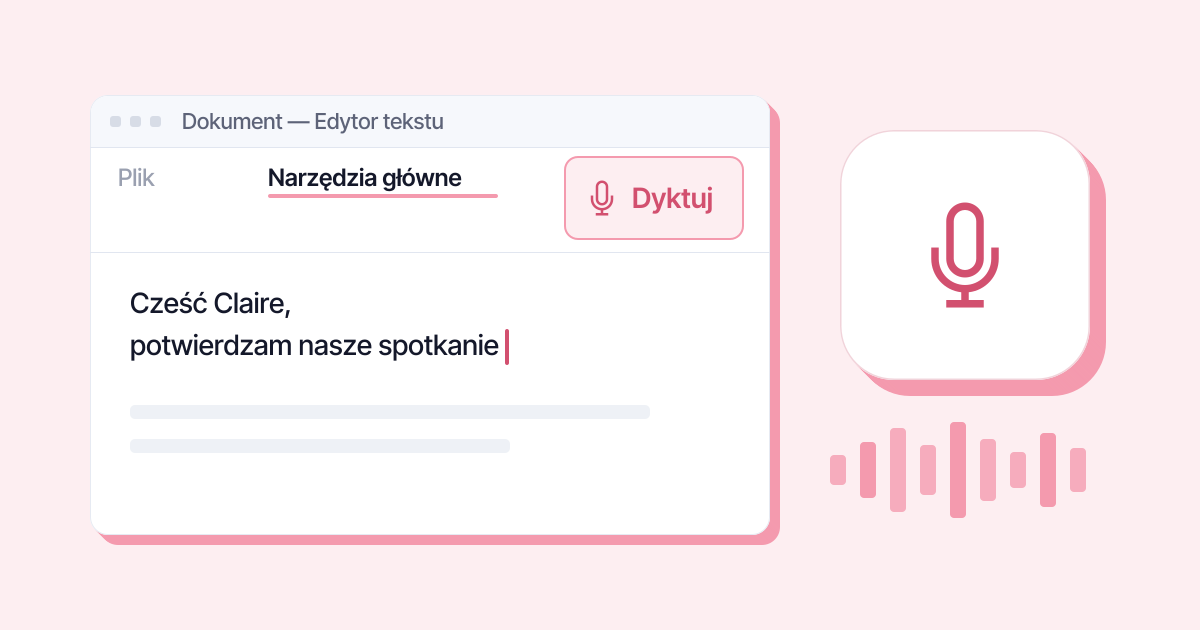
W Wordzie dyktowanie uruchamiasz z karty Narzędzia główne, przyciskiem Dyktuj: klikasz, mówisz, a tekst pojawia się tam, gdzie stoi kursor. Potrzebujesz subskrypcji Microsoft 365, zalogowania na swoje konto, mikrofonu i połączenia z internetem. Na Macu skrót to Option + F1.
Włącz dyktowanie w Wordzie w 3 krokach
Opis dotyczy Worda dla Microsoft 365 w systemach Windows i macOS, według oficjalnej pomocy Microsoftu (stan na 1.11.2026).
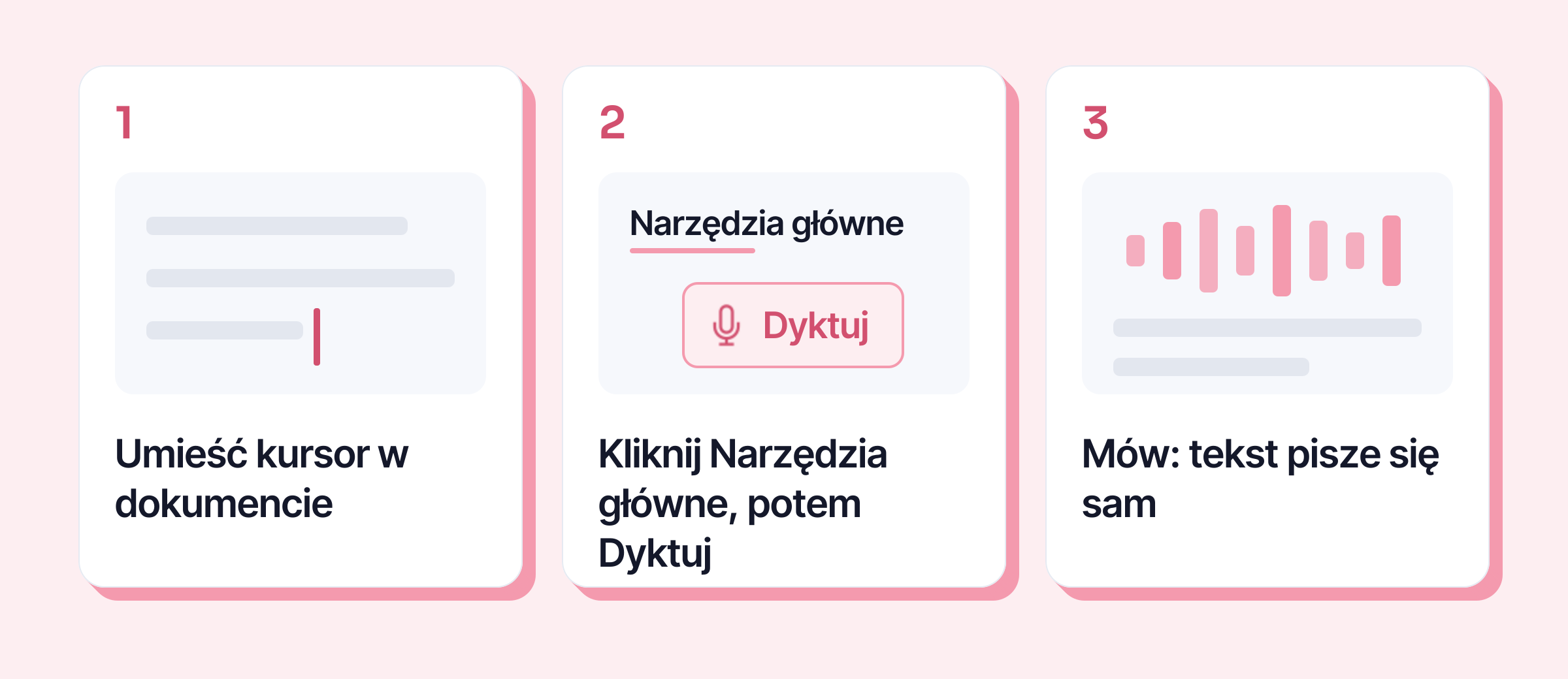
- Otwórz dokument i ustaw kursor tam, gdzie ma się zacząć tekst.
- Kliknij Narzędzia główne, a potem Dyktuj. Na Macu możesz też nacisnąć Option + F1.
- Mów normalnie, wyraźnie. Tekst pojawia się w miarę mówienia. Kliknij Dyktuj jeszcze raz, żeby zakończyć.
W Windows Microsoft podaje też skrót, który wznawia dyktowanie: w wersji angielskiej Alt + ` (klawisz grawisu, na lewo od 1), w polskiej zapisany jako Alt + '. Skoro nawet strony pomocy się nie zgadzają, przycisk pozostaje najpewniejszą drogą.
Dyktowanie interpunkcji po polsku
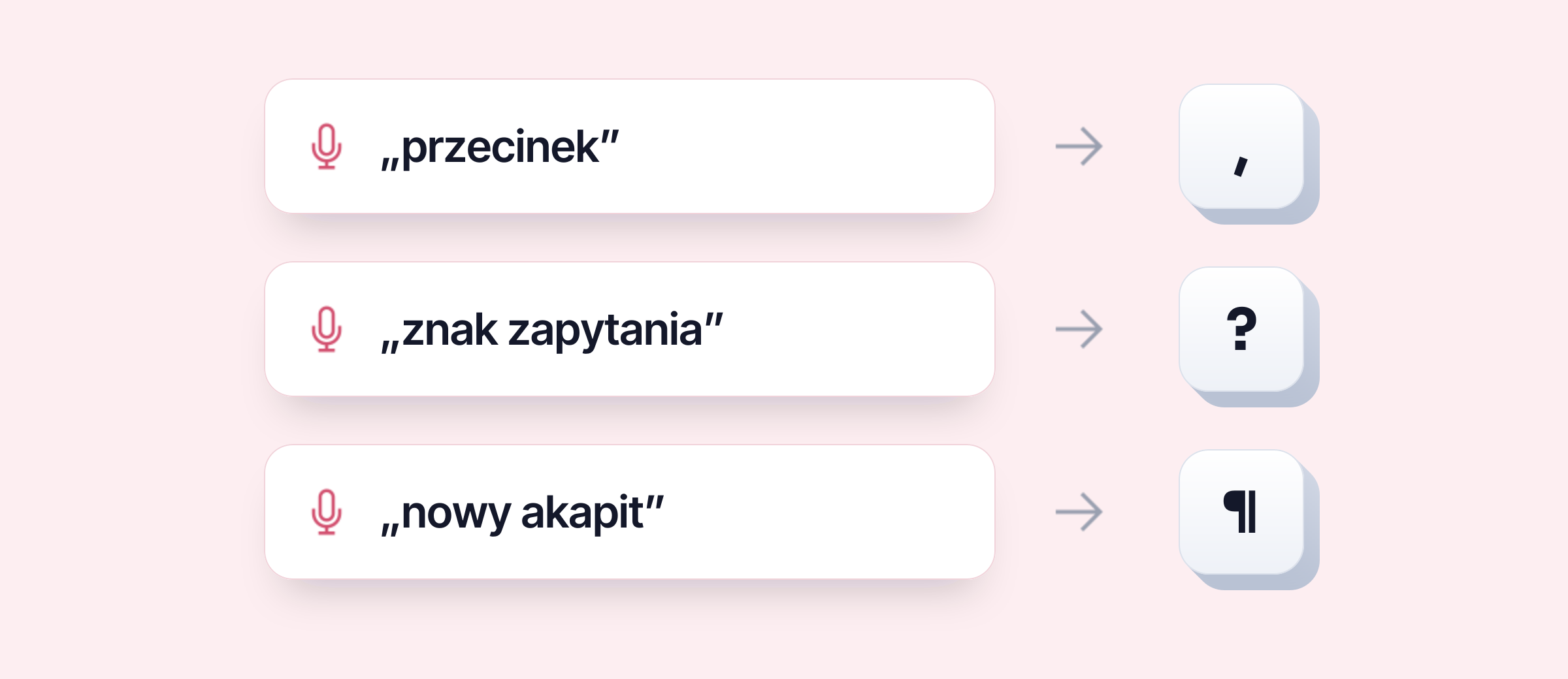
Word nie dodaje sam znaków, których nie wypowiesz, chyba że włączysz automatyczną interpunkcję (o niej niżej). Oto komendy, które Microsoft podaje dla języka polskiego:
| Mówisz | Word wstawia |
|---|---|
| kropka | . |
| przecinek | , |
| pytajnik, znak zapytania | ? |
| wykrzyknik | ! |
| dwukropek | : |
| myślnik | – |
| wielokropek | … |
| nowa linia, od nowej linii | nowy wiersz |
| otwieram cudzysłów, zamykam cudzysłów | " " |
| otwieram nawias, zamykam nawias | ( ) |
Na polskiej liście nie ma średnika ani komendy „nowy akapit”: średnik wstaw z klawiatury, a nowy akapit uzyskasz, mówiąc „nowa linia” albo naciskając Enter. Microsoft zalicza też polski do języków w wersji zapoznawczej (Preview), które „mogą mieć mniejszą precyzję lub ograniczoną obsługę znaków przestankowych”.
Komendy do poprawiania głosem (usuwanie, pogrubianie, cofanie) Microsoft opisuje przede wszystkim dla angielskiego; w polskiej wersji strony podaje tylko „usuń” (kasuje ostatnie słowo) i „usuń to” (kasuje ostatnią wypowiedź). Resztę wygodniej poprawić z klawiatury, kiedy skończysz zdanie.
Ustawienia, które robią różnicę
Na małym pasku dyktowania ikona koła zębatego otwiera cztery ustawienia:
- Język mówiony: domyślnie język dokumentu. Jeśli Word pisze bzdury, najpierw sprawdź, czy wybrany jest polski.
- Mikrofon: przydaje się, gdy słuchawki i kamera internetowa „walczą” o dźwięk.
- Automatyczna interpunkcja: Word sam stawia kropki i przecinki, o ile dany język to obsługuje.
- Filtrowanie fraz o charakterze drażliwym: zastępuje gwiazdkami frazy, które Word uznaje za drażliwe.
Przycisk Dyktuj jest wyszarzony albo go nie ma: dlaczego?
Przyczyny, które podaje Microsoft:
- Przycisku nie widać: nie jesteś zalogowany z aktywną subskrypcją Microsoft 365. Dyktowania nie ma w pakiecie Office 2016 ani 2019 dla Windows bez Microsoft 365, a do tego potrzebny jest Windows 10 lub nowszy.
- Przycisk jest wyszarzony: dokument jest otwarty tylko do odczytu. Zapisz go albo włącz edytowanie i spróbuj ponownie.
Dyktowanie należy też do tego, co Microsoft nazywa „połączonymi środowiskami”: funkcji, które działają przez jego serwery i które firma może wyłączyć. Ustawienie znajdziesz w Plik > Konto > Prywatność konta > Zarządzaj ustawieniami. Jeśli twoim komputerem zarządza dział IT, zapytaj właśnie tam.
Przy Office 2021 lub 2024 kupionym jednorazowo strony Microsoftu nie są jednoznaczne. Jeśli przycisku nie ma, skorzystaj z jednego z dwóch rozwiązań poniżej.
Bez Microsoft 365: dwa rozwiązania
Word dla sieci Web. Otwórz dokument w Wordzie dla sieci Web, w przeglądarce, na swoim koncie Microsoft: ma własny przycisk Narzędzia główne > Dyktuj. Strony Microsoftu przeczą sobie w kwestii dostępu bez subskrypcji (strona porównawcza wymienia dyktowanie wśród funkcji Worda dla sieci Web, inna zastrzega je dla subskrybentów): najprościej sprawdzić to na własnym koncie.
Pisanie głosowe w Windows. Ustaw kursor w Wordzie albo w dowolnym polu tekstowym i naciśnij Windows + H. Działa po polsku, też tylko z internetem, a jego komendy różnią się od komend Worda: mówisz tu na przykład „naciśnij klawisz Enter”, „wstaw spację”, „usuń to” albo „przestań słuchać” (pomoc Microsoftu, stan na 1.11.2026).
A co z gotowym nagraniem?
Do notatki głosowej albo nagranego spotkania Word oferuje funkcję Transkrybuj (Narzędzia główne > Dyktuj > Transkrybuj). Microsoft ogranicza ją do 300 minut przesłanego dźwięku miesięcznie w ramach subskrypcji Microsoft 365 i podaje, że jest dostępna w Wordzie dla sieci Web oraz, w Windows, dla kont firmowych. Obsługiwane pliki: .wav, .mp4, .m4a i .mp3. Nagranie trafia do folderu „Pliki transkrybowane” w twoim OneDrive (pomoc Microsoftu, stan na 1.11.2026).
Ograniczenia, o których warto wiedzieć
- Bez internetu nie ma dyktowania. Ani dyktowanie w Wordzie, ani pisanie głosowe w Windows nie działają offline.
- Twój głos trafia do Microsoftu. Microsoft pisze, że usługa nie przechowuje ani nagrania, ani transkrybowanego tekstu, a twoje wypowiedzi służą wyłącznie do zwrócenia ci tekstu. Zanim podyktujesz poufny dokument, sprawdź, czy to zgodne z zasadami twojej firmy.
- Korekta jest nadal konieczna, zwłaszcza przy nazwiskach, nazwach własnych i skrótach.
Dyktuj nie tylko w Wordzie
W Keypop Alt + M otwiera dyktowanie w dowolnej aplikacji: w Wordzie, Outlooku, Teams czy przeglądarce. Mówisz, Keypop dodaje interpunkcję i wielkie litery, a Enter wstawia tekst tam, gdzie stoi kursor. W darmowym planie twój głos przepisuje lokalna AI, na twoim komputerze; wystarczy darmowe konto, do którego potrzebujesz tylko e-maila. Więcej o tym, jak to działa: darmowy program do dyktowania.